
Imagem para PDF: junte fotos na ordem certa
Converta suas imagens em um documento PDF. Suporta JPG, PNG, WebP e outros formatos. Organize a ordem das imagens antes de gerar o PDF final.
Juntar comprovantes fotografados em um PDF facilita a entrega, mas a ordem e o corte das imagens fazem diferença.
Converta suas imagens em um documento PDF. Suporta JPG, PNG, WebP e outros formatos. Organize a ordem das imagens antes de gerar o PDF final. Para experimentar, abra Imagem para PDF e acompanhe o que acontece com um exemplo real.
Entenda a ferramenta
Precisa transformar fotos, prints ou imagens em um documento PDF para enviar, imprimir ou arquivar? Esta ferramenta converte JPG, PNG, WebP e outros formatos em PDF em segundos — tudo no navegador.
Selecione uma ou mais imagens (JPG, PNG, WebP, BMP)
Arraste para definir a sequência das páginas no PDF
Por que converter imagens para PDF e quando é a melhor opção
Imagens avulsas são difíceis de compartilhar profissionalmente — cada arquivo é separado, não há numeração de páginas e o destinatário pode ter problemas para visualizar formatos menos comuns. O PDF resolve isso: um único arquivo universalmente aberto, com todas as imagens organizadas em sequência.
Casos práticos são inúmeros: um arquiteto que recebe fotos de obra e precisa consolidar em um relatório, um estudante que escaneou páginas de livro com o celular, ou um vendedor que precisa enviar catálogo de produtos em formato profissional.
Quando usar — os 4 casos mais comuns
Digitalização improvisada
Fotos de documentos tiradas com smartphone podem ser organizadas e convertidas em PDF profissional para envio oficial.
Relatórios fotográficos
Fotos de inspeção, obra ou evento organizadas em um PDF com sequência correta para apresentação ao cliente.
Portfólios visuais
Designers e fotógrafos que querem apresentar trabalhos em um único PDF sem comprometer a qualidade das imagens.
Catálogos e cardápios
Imagens de produtos ou pratos convertidas em PDF para enviar a clientes por e-mail ou WhatsApp.
FileBito vs. outras ferramentas
Meus arquivos ficam armazenados em algum servidor?
Todo o processamento acontece no seu navegador — nenhum byte dos seus arquivos trafega pela internet. Você pode verificar isso ativando o modo avião após a página carregar.
JPG/JPEG, PNG, WebP, BMP e GIF são suportados. Para outros formatos, use primeiro a ferramenta Converter Imagem para convertê-los para PNG ou JPG.
As imagens são inseridas no PDF na resolução original sem recompressão adicional, mantendo a qualidade que você enviou.
Você pode usar o tamanho original da imagem como página ou adaptar para formatos padrão como A4, Letter, entre outros.
O FileBito é responsivo e funciona em qualquer navegador moderno — Chrome, Safari e Firefox no Android e iOS.
Ferramentas relacionadas
Fotos de recibos, comprovantes e anotações podem ser reunidas em PDF para facilitar o envio. A ordem das imagens define a ordem das páginas.
Antes de converter, confira se os textos estão nítidos e se não há informações cortadas nas bordas. Converter a foto em PDF não melhora a resolução original.
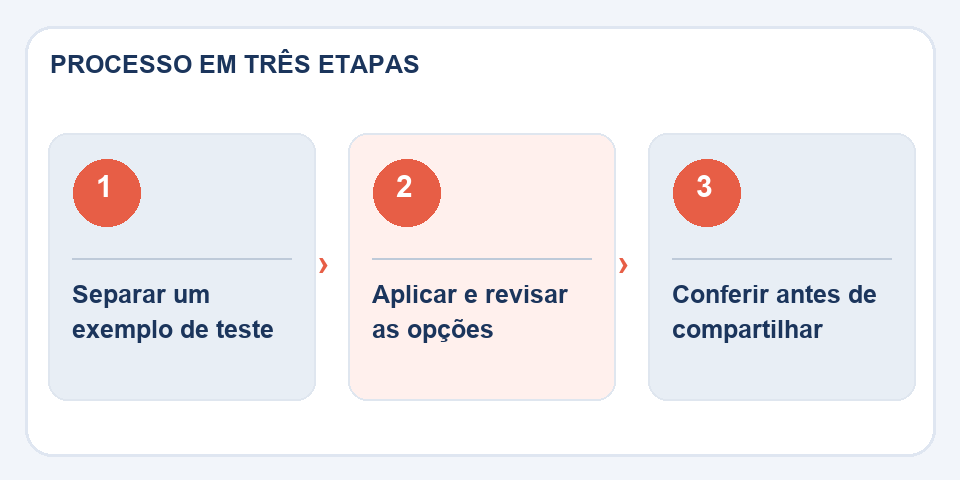
Antes de enviar o PDF
Abra o arquivo completo depois de converter e confirme que nenhuma borda, assinatura ou informação foi recortada.
Uma conferência cuidadosa começa pelo arquivo exportado: abra a primeira e a última página, procure trechos cortados e confirme se a ordem faz sentido. Para documentos que serão assinados ou preenchidos, teste os campos e preserve uma versão anterior. Dependendo da alteração, assinaturas digitais podem perder a validade.
Leia também
- Girar páginas de PDF e salvar a orientação correta
- Excluir páginas de PDF sem perder o documento original
- Editar PDF: o que é possível corrigir sem refazer o arquivo
Referência técnica: organização e numeração de páginas em PDF (Adobe).

Fabiano Freitas é formado em Gestão da Tecnologia da Informação e escreve sobre tecnologia aplicada ao cotidiano, ferramentas digitais e produtividade. No FileBito, publica orientações práticas sobre PDF, imagens, dados e conversões, com atenção à privacidade, à qualidade dos arquivos e à conferência dos resultados.