
Bild zu PDF: Fotos in der richtigen Reihenfolge zusammenführen
Konvertieren Sie Ihre Bilder in ein PDF-Dokument. Unterstützt JPG, PNG, WebP und andere Formate. Ordnen Sie die Reihenfolge der Bilder an, bevor Sie das endgültige PDF erstellen.
Das Hinzufügen fotografierter Belege in einer PDF-Datei erleichtert die Zustellung, aber die Reihenfolge und der Zuschnitt der Bilder machen einen Unterschied.
Konvertieren Sie Ihre Bilder in ein PDF-Dokument. Unterstützt JPG, PNG, WebP und andere Formate. Ordnen Sie die Reihenfolge der Bilder an, bevor Sie das endgültige PDF erstellen. Um es auszuprobieren, öffnen Sie es Bild zu PDF und verfolgen Sie, was passiert, anhand eines echten Beispiels.
Verstehen Sie das Werkzeug
Müssen Sie Fotos, Ausdrucke oder Bilder in ein PDF-Dokument umwandeln, um es zu versenden, zu drucken oder zu archivieren? Dieses Tool konvertiert JPG, PNG, WebP und andere Formate in Sekundenschnelle in PDF – alles im Browser.
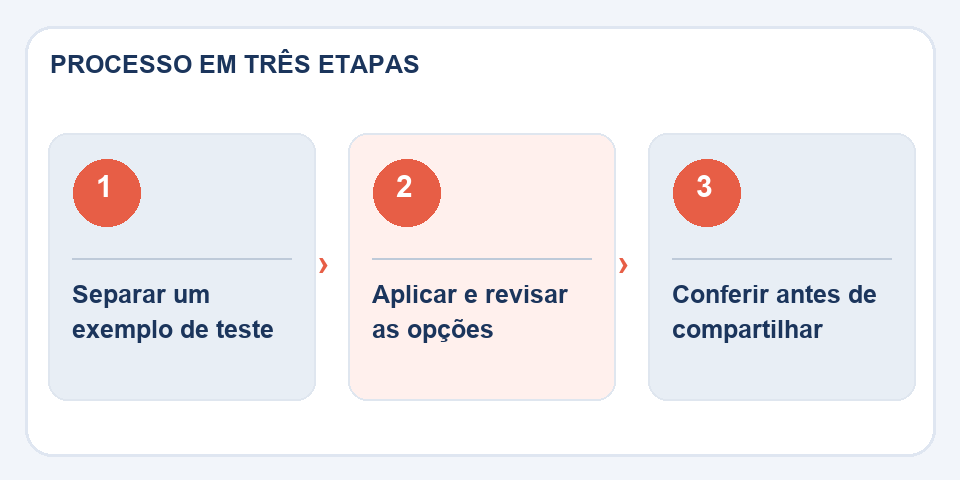
Wählen Sie ein oder mehrere Bilder aus (JPG, PNG, WebP, BMP)
Ziehen Sie, um die Seitenreihenfolge im PDF zu definieren
Warum Bilder in PDF konvertieren und wann es die beste Option ist
Einzelne Bilder lassen sich nur schwer professionell weitergeben – jede Datei ist separat, es gibt keine Seitennummerierung und der Empfänger hat möglicherweise Schwierigkeiten, weniger gängige Formate anzuzeigen. PDF löst dieses Problem: eine einzige, allgemein geöffnete Datei, in der alle Bilder nacheinander organisiert sind.
Es gibt unzählige praktische Fälle: ein Architekt, der Fotos von Arbeiten erhält und diese in einem Bericht zusammenfassen muss, ein Student, der Buchseiten mit seinem Mobiltelefon gescannt hat, oder ein Verkäufer, der einen Produktkatalog in einem professionellen Format versenden muss.
Wann zu verwenden – die 4 häufigsten Fälle
Improvisiertes Scannen
Fotos von Dokumenten, die mit dem Smartphone aufgenommen wurden, können organisiert und in ein professionelles PDF für den offiziellen Versand umgewandelt werden.
Fotoberichte
Fotos von Inspektionen, Arbeiten oder Veranstaltungen, organisiert in einem PDF mit der richtigen Reihenfolge zur Präsentation beim Kunden.
Visuelle Portfolios
Designer und Fotografen, die ihre Arbeiten in einem einzigen PDF präsentieren möchten, ohne die Qualität der Bilder zu beeinträchtigen.
Kataloge und Speisekarten
Bilder von Produkten oder Gerichten, die in PDF umgewandelt werden, um sie per E-Mail oder WhatsApp an Kunden zu senden.
FileBito im Vergleich zu anderen Tools
Werden meine Dateien auf einem Server gespeichert?
Die gesamte Verarbeitung erfolgt in Ihrem Browser – kein einziges Byte Ihrer Dateien wird über das Internet übertragen. Sie können dies überprüfen, indem Sie nach dem Laden der Seite den Flugmodus aktivieren.
JPG/JPEG, PNG, WebP, BMP und GIF werden unterstützt. Bei anderen Formaten verwenden Sie zunächst das Tool „Bild konvertieren“, um sie in PNG oder JPG zu konvertieren.
Bilder werden ohne zusätzliche Neukomprimierung in ihrer Originalauflösung in das PDF eingefügt, sodass die von Ihnen hochgeladene Qualität erhalten bleibt.
Sie können die Originalgröße des Bildes als Seite verwenden oder es an Standardformate wie A4, Letter und andere anpassen.
FileBito reagiert und funktioniert in jedem modernen Browser – Chrome, Safari und Firefox auf Android und iOS.
Verwandte Tools
Fotos von Quittungen, Quittungen und Notizen können zum einfachen Versenden in PDFs zusammengefasst werden. Die Reihenfolge der Bilder bestimmt die Reihenfolge der Seiten.
Überprüfen Sie vor der Konvertierung, ob die Texte klar sind und keine Informationen an den Rändern abgeschnitten sind. Durch das Konvertieren des Fotos in PDF wird die ursprüngliche Auflösung nicht verbessert.
Vor dem Versenden des PDFs
Öffnen Sie nach der Konvertierung die vollständige Datei und vergewissern Sie sich, dass keine Ränder, Signaturen oder Informationen abgeschnitten wurden.
Eine sorgfältige Prüfung beginnt mit der exportierten Datei: Öffnen Sie die erste und letzte Seite, suchen Sie nach ausgeschnittenen Abschnitten und bestätigen Sie, dass die Reihenfolge sinnvoll ist. Testen Sie bei Dokumenten, die unterzeichnet oder ausgefüllt werden, die Felder und bewahren Sie eine frühere Version auf. Abhängig von der Änderung können digitale Signaturen ungültig werden.
Lesen Sie auch
- Drehen Sie PDF-Seiten und speichern Sie die richtige Ausrichtung
- Löschen Sie PDF-Seiten, ohne das Originaldokument zu verlieren
- PDF bearbeiten: Was kann korrigiert werden, ohne die Datei erneut zu erstellen?
Technische Referenz: Organisation und Nummerierung der Seiten in PDF (Adobe).

Fabiano Freitas hat einen Abschluss in Informationstechnologiemanagement und schreibt über Technologien im Alltag, digitale Tools und Produktivität. Bei FileBito werden praktische Anleitungen zu PDF, Bildern, Daten und Konvertierungen veröffentlicht, wobei der Schwerpunkt auf Datenschutz, Dateiqualität und Prüfergebnissen liegt.