
HTML zu PDF: Verwandeln Sie eine Seite in ein Dokument, ohne das Wesentliche zu verlieren
So speichern Sie eine HTML-Seite im PDF-Format und achten dabei auf Links, Paginierung, Ränder und Elemente, die nicht im Druck erscheinen.
Ein kleines Unternehmen erstellt ein Budget in HTML, weil es einfach ist, Produkte und Werte zu ändern. Der Kunde benötigt jedoch eine Kopie, die er archivieren kann. Das Konvertieren der Seite in PDF löst die meisten Probleme, aber die Druckversion verdient ein eigenes Aussehen.
Die Seite endet nicht dort, wo der Bildschirm endet
HTML ist ein kontinuierlicher Fluss, während PDF den Inhalt in Blätter unterteilt. Lange Tabellen können unterbrochen werden, Bilder können von selbst auf die nächste Seite fallen und Navigationsschaltflächen werden unnötigerweise gedruckt. Vor GebrauchHTML zu PDF, öffnen Sie die Druckvorschau und sehen Sie, welche Elemente tatsächlich nützlich sind.
Wenn der HTML-Code bestimmte Stile zum Drucken verwendet, prüfen Sie, ob das Tool diese interpretiert. Vereinfachte Konverter reproduzieren möglicherweise nicht jede CSS-Eigenschaft oder externe Ressource genau. Die endgültige Ausgabe hängt sowohl von der Konverterimplementierung als auch von der Qualität des ursprünglichen HTML-Codes ab.
Links und Quellen müssen überprüft werden
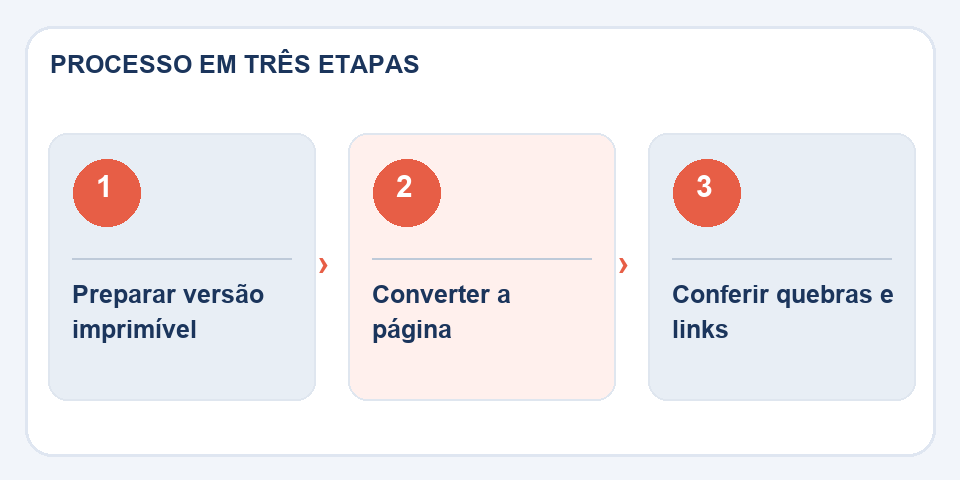
Bestätigen Sie, dass im generierten PDF weiterhin auf wichtige URLs zugegriffen werden kann. Aus dem Internet geladene Schriftarten können ersetzt werden, wenn der Konverter offline arbeitet, indem Umbrüche und Spaltenbreiten geändert werden. Bevorzugen Sie einfache Typografie und Layouts, die Abweichungen tolerieren.
Sicherheit und Datenschutz beim Senden
Wenn auf der Seite Kundendaten angezeigt werden, entfernen Sie Verwaltungsmenüs, Sitzungsinformationen und Auszüge, die nicht zum Dokument gehören. Erstellen Sie eine Testkopie und überprüfen Sie die erste, letzte und Tabellenseite. Ein gutes PDF einer Webseite muss nicht die gesamte Benutzeroberfläche laden: Es muss die richtige Aufzeichnung ohne Rauschen ermöglichen.
Denken Sie an Pausen, bevor Sie die Datei generieren
Auf einer Webseite können in fortlaufender Reihenfolge eine Produktkarte, eine Preisliste und ein Abonnement angezeigt werden. Auf dem Papier erscheint diese Unterschrift möglicherweise allein auf dem zweiten Blatt, weit entfernt von den Werten, die sie bestätigen soll. Wenn Sie HTML steuern, verwenden Sie geeignete Druckstile, um zusammengehörige Blöcke nahe beieinander zu halten und rein interaktive Elemente wie Menüs und Schaltflächen auszublenden.
Remote geladene Schriftarten, extern gehostete Bilder und Skripte verhalten sich während der Konvertierung möglicherweise anders. Wenn der Inhalt wichtig ist, bevorzugen Sie, dass die Hauptdaten bereits im HTML vorhanden sind, ohne von einer Aktion abhängig zu sein, die erst nach dem Klicken ausgeführt wird. Überprüfen Sie die Tabellen, Werte und Daten im endgültigen PDF, da eine optisch schöne Seite möglicherweise noch einen Zeilenumbruch aufweist.
Lesen Sie auch
- Word zu PDF: die Überarbeitung, die kaputte Seiten und geänderte Schriftarten vermeidet
- PDF-Seiten seitwärts drehen: So drehen Sie das Dokument, ohne es zu überarbeiten
- So extrahieren Sie Seiten aus einem PDF, ohne das gesamte Dokument hochzuladen
Technische Referenz: Druck- und Paginierungsstile für das Web (MDN).

Fabiano Freitas hat einen Abschluss in Informationstechnologiemanagement und schreibt über Technologien im Alltag, digitale Tools und Produktivität. Bei FileBito werden praktische Anleitungen zu PDF, Bildern, Daten und Konvertierungen veröffentlicht, wobei der Schwerpunkt auf Datenschutz, Dateiqualität und Prüfergebnissen liegt.