
PDF-Seiten seitwärts drehen: So drehen Sie das Dokument, ohne es zu überarbeiten
Erfahren Sie, wie Sie in gescannten PDFs invertierte oder horizontale Seiten korrigieren und prüfen, ob die Ausrichtung tatsächlich gespeichert wurde.
Eine Seite steht auf dem Kopf, die nächste steht auf dem Kopf und der Rest des Dokuments ist gerade. Dies passiert häufig, wenn mehrere Blätter an unterschiedlichen Positionen in den Scannereinzug eingelegt werden. Die gute Nachricht ist, dass Sie normalerweise nicht alles noch einmal scannen müssen.
Drehen Sie nur, was falsch ist
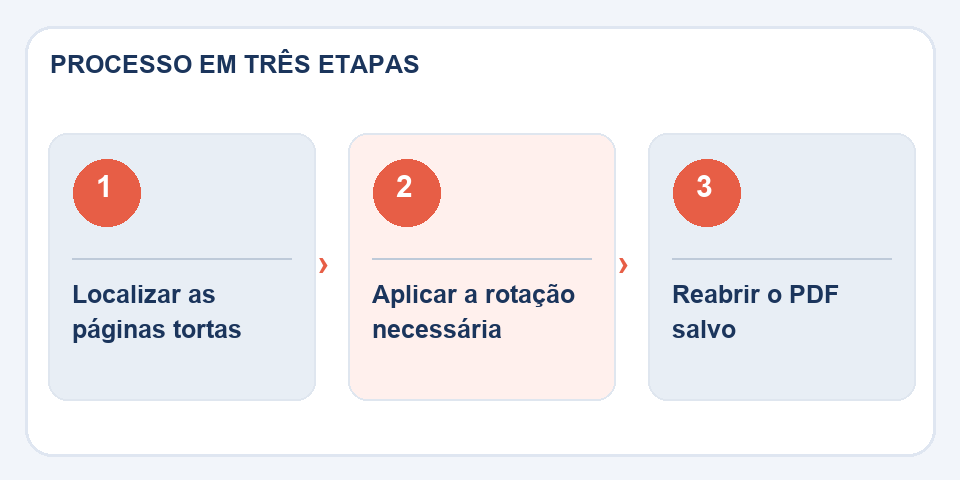
Identifizieren Sie in Dokumenten mit mehreren Seiten, welche Seiten gedreht werden müssen. Ein Tisch kann gezielt horizontal sein; Wenn Sie es drehen, um die Datei zu „standardisieren“, kann dies das Lesen verschlechtern. Nehmen Sie die Änderung mit dem Tool vorPDF drehenoder durch die Umblätterfunktion und bewahren Sie die korrekte Ausrichtung der anderen.
Es gibt einen wichtigen Unterschied zwischen dem Rotierendie Visualisierungund speichern Sie die geänderte Datei. Bei vielen Lesegeräten können Sie per Knopfdruck das Blatt an der richtigen Position anzeigen. Diese Änderung verschwindet jedoch, wenn Sie die PDF-Datei auf einem anderen Gerät öffnen. Um das korrigierte Dokument freizugeben, exportieren Sie die Version mit angewendeter Drehung.
Achten Sie auf die Kanten
Schauen Sie sich nach dem Drehen die Ränder und den Inhalt in der Nähe der Ecken an. Bei manchen älteren PDFs werden Seitengröße und sichtbarer Bereich separat eingestellt. Dies kann dazu führen, dass eine Kopfzeile in einem Reader abgeschnitten und in einem anderen vollständig erscheint.
In Fällen, in denen gescannte Seiten um einige Grad schief sind, kann die Drehung um 90 oder 180 Grad die Schiefe nicht korrigieren. Möglicherweise müssen Sie das Bild ausrichten, bevor Sie es in eine PDF-Datei umwandeln. Durch die Drehung wird die Richtung bestimmt; Es rekonstruiert kein verwackeltes Foto oder ein gefaltetes Blatt Papier.
Ein schneller Test vermeidet ein erneutes Versenden
Laden Sie das Ergebnis herunter, schließen Sie das Tool und öffnen Sie die endgültige Kopie. Gehen Sie alle Miniaturansichten durch und überprüfen Sie zwei Situationen: Seiten, die Sie gedreht haben, und Seiten, die intakt bleiben sollten. Wenn die Datei doppelseitig gedruckt werden soll, überprüfen Sie die Ausrichtung beider Seiten.
Idealerweise benennen Sie die korrigierte Kopie um, z.B.report-orientacao-corregida.pdf, und bewahren Sie das Original einige Zeit auf. Wenn eine Seite versehentlich gedreht wurde, ist es auf diese Weise einfach, zum Ausgangspunkt zurückzukehren.
Wenn eine horizontale Seite korrekt ist
Nicht jedes Blatt in einer Landschaft ist ein Fehler. An Berichte, Karten und große Diagramme angehängte Tabellenkalkulationen werden häufig absichtlich auf diese Weise zusammengestellt. Bevor Sie alles drehen, gehen Sie das Dokument durch und identifizieren Sie nur die Seiten, die den Leser dazu bringen, den Kopf zu verdrehen. In einem Inspektionsbericht kann beispielsweise ein horizontales Foto unverändert bleiben, während der gescannte Text daneben korrigiert werden muss.
Schließen Sie nach dem Speichern die Datei und öffnen Sie sie erneut. Es sieht aus wie eine banale Konferenz, aber einige Leser sehen sich nur die aktuelle Sitzung an. Der Wiedereröffnungstest zeigt, ob die Anleitung tatsächlich in die Kopie eingeflossen ist. Wenn die PDF-Datei gedruckt werden soll, öffnen Sie auch die Druckvorschau: Eine korrekte Anpassung zum Lesen auf dem Bildschirm erfordert möglicherweise eine automatische Ausrichtung oder ausreichende Ränder auf dem Papier.
Lesen Sie auch
- So extrahieren Sie Seiten aus einem PDF, ohne das gesamte Dokument hochzuladen
- PDF zu groß? So unterteilen Sie nach Kapitel, Thema oder Anhang
- Excel zu PDF: So verhindern Sie, dass die Tabelle beim Drucken abgeschnitten wird
Technische Referenz: Organisation und Nummerierung der Seiten in PDF (Adobe).
Fragen, die oft auftauchen
Verschlechtert das Drehen der PDF-Datei das Bild?
Durch eine gut durchgeführte Seitenrotation bleibt der Inhalt normalerweise erhalten. Die visuelle Kontrolle bleibt wichtig.
Warum ist die Seite an ihre vorherige Position zurückgekehrt?
Möglicherweise haben Sie nur die Leseransicht gedreht. Speichern oder exportieren Sie eine neue PDF-Datei mit der angewendeten Ausrichtung.

Fabiano Freitas hat einen Abschluss in Informationstechnologiemanagement und schreibt über Technologien im Alltag, digitale Tools und Produktivität. Bei FileBito werden praktische Anleitungen zu PDF, Bildern, Daten und Konvertierungen veröffentlicht, wobei der Schwerpunkt auf Datenschutz, Dateiqualität und Prüfergebnissen liegt.