
Image en PDF : fusionnez les photos dans le bon ordre
Convertissez vos images en document PDF. Prend en charge JPG, PNG, WebP et d'autres formats. Organisez l'ordre des images avant de générer le PDF final.
L'ajout de reçus photographiés dans un PDF facilite la livraison, mais l'ordre et le recadrage des images font la différence.
Convertissez vos images en document PDF. Prend en charge JPG, PNG, WebP et d'autres formats. Organisez l'ordre des images avant de générer le PDF final. Pour l'essayer, ouvrez Image en PDF et suivez ce qui se passe avec un exemple réel.
Comprendre l'outil
Besoin de transformer des photos, des impressions ou des images en un document PDF à envoyer, imprimer ou archiver ? Cet outil convertit les formats JPG, PNG, WebP et autres formats en PDF en quelques secondes, le tout dans le navigateur.
Sélectionnez une ou plusieurs images (JPG, PNG, WebP, BMP)
Faites glisser pour définir la séquence de pages dans le PDF
Pourquoi convertir des images en PDF et quand est-ce la meilleure option
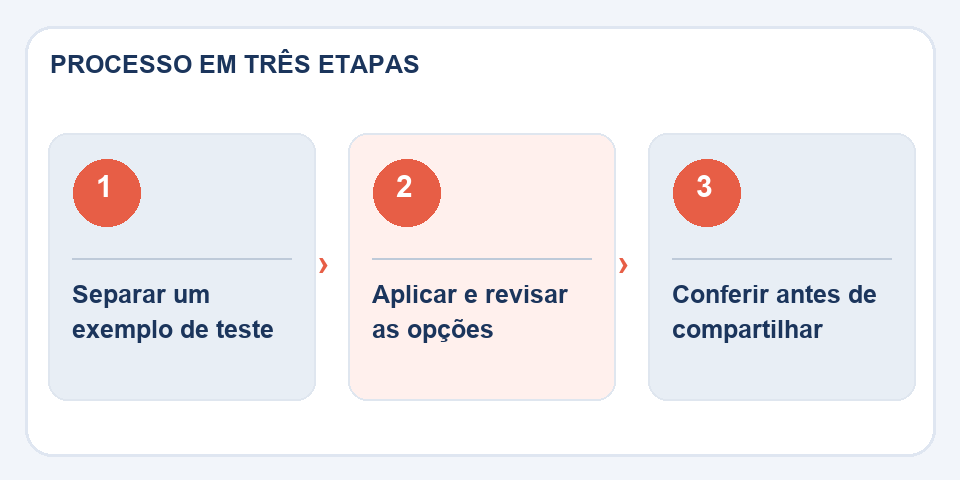
Les images uniques sont difficiles à partager de manière professionnelle : chaque fichier est séparé, il n'y a pas de numérotation de page et le destinataire peut avoir des difficultés à visualiser les formats moins courants. PDF résout ce problème : un seul fichier universellement ouvert, avec toutes les images organisées en séquence.
Les cas pratiques sont innombrables : un architecte qui reçoit des photos de travaux et doit les regrouper dans un rapport, un étudiant qui scanne des pages d'un livre avec son téléphone portable, ou encore un vendeur qui a besoin d'envoyer un catalogue de produits dans un format professionnel.
Quand utiliser – les 4 cas les plus courants
Numérisation improvisée
Les photos de documents prises avec un smartphone peuvent être organisées et converties en PDF professionnel pour un envoi officiel.
Reportages photos
Photos d'inspection, de travaux ou d'événements organisées en PDF avec la séquence correcte pour présentation au client.
Portfolios visuels
Designers et photographes qui souhaitent présenter leur travail dans un seul PDF sans compromettre la qualité des images.
Catalogues et menus
Images de produits ou de plats converties en PDF à envoyer aux clients par e-mail ou WhatsApp.
FileBito par rapport à d'autres outils
Mes fichiers sont-ils stockés sur un serveur ?
Tout le traitement s'effectue dans votre navigateur : pas un seul octet de vos fichiers ne transite sur Internet. Vous pouvez vérifier cela en activant le mode avion après le chargement de la page.
JPG/JPEG, PNG, WebP, BMP et GIF sont pris en charge. Pour les autres formats, utilisez d’abord l’outil Convertir une image pour les convertir en PNG ou JPG.
Les images sont insérées dans le PDF dans leur résolution d'origine sans recompression supplémentaire, conservant ainsi la qualité que vous avez téléchargée.
Vous pouvez utiliser la taille originale de l'image comme page ou l'adapter aux formats standards tels que A4, Letter, entre autres.
FileBito est réactif et fonctionne dans n'importe quel navigateur moderne : Chrome, Safari et Firefox sur Android et iOS.
Outils associés
Les photos des reçus, des reçus et des notes peuvent être rassemblées dans des fichiers PDF pour un envoi facile. L'ordre des images définit l'ordre des pages.
Avant la conversion, vérifiez que les textes sont clairs et qu'aucune information n'est coupée sur les bords. La conversion de la photo en PDF n'améliore pas la résolution originale.
Avant d'envoyer le PDF
Ouvrez le fichier complet après la conversion et confirmez qu'aucune bordure, signature ou information n'a été coupée.
Une vérification minutieuse commence par le fichier exporté : ouvrez la première et la dernière page, recherchez les sections coupées et confirmez que l'ordre est logique. Pour les documents qui seront signés ou complétés, testez les champs et conservez une version antérieure. En fonction du changement, les signatures numériques peuvent devenir invalides.
Lire aussi
- Faites pivoter les pages PDF et enregistrez l'orientation correcte
- Supprimez des pages PDF sans perdre le document original
- Modifier PDF : que peut-on corriger sans refaire le fichier
Référence technique : organisation et numérotation des pages en PDF (Adobe).

Fabiano Freitas est diplômé en gestion des technologies de l'information et écrit sur les technologies appliquées à la vie quotidienne, aux outils numériques et à la productivité. Chez FileBito, il publie des conseils pratiques sur les PDF, les images, les données et les conversions, en accordant une attention particulière à la confidentialité, à la qualité des fichiers et à la vérification des résultats.