
Lecteur PDF : comment vérifier les pages avant de les partager
Ouvrez les fichiers PDF directement dans le navigateur, parcourez les pages et consultez les documents sans avoir à installer de lecteur sur votre ordinateur.
Avant d'envoyer un document, une analyse rapide dans une autre visionneuse peut révéler des polices cassées ou des pages vierges.
Ouvrez les fichiers PDF directement dans le navigateur, parcourez les pages et consultez les documents sans avoir à installer de lecteur sur votre ordinateur. Pour l'essayer, ouvrez Lecteur PDF et suivez ce qui se passe avec un exemple réel.
Comprendre l'outil
Besoin d'ouvrir et de lire un PDF sans rien installer ? Ce lecteur affiche n'importe quel PDF directement dans le navigateur avec zoom, navigation dans les pages et mode plein écran — pas de plugins, pas d'applications externes.
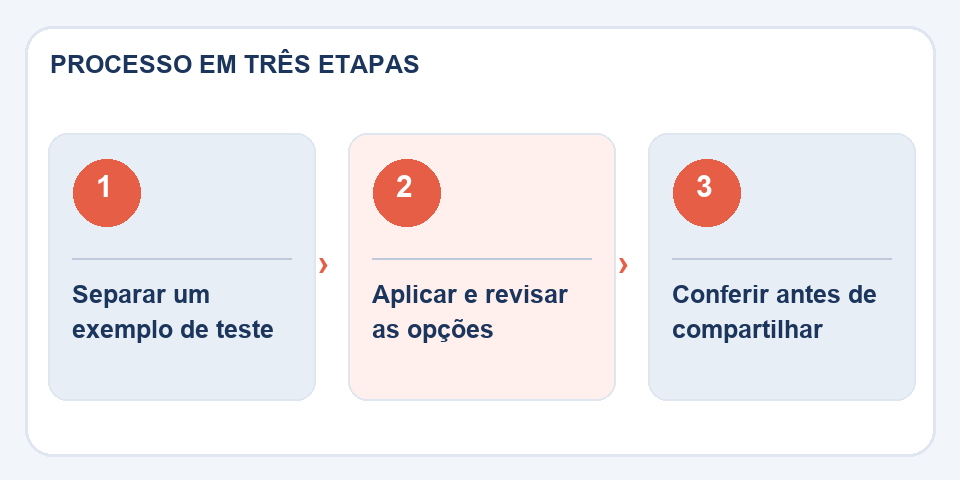
Cliquez ou faites glisser votre PDF vers la zone de téléchargement
Utilisez les commandes pour changer de page, zoomer et afficher
Visualisez dans votre navigateur ou téléchargez le fichier lorsque vous en avez besoin
Il se peut que vous n'ayez pas toujours accès à un lecteur PDF installé, en particulier sur les ordinateurs publics, les appareils de travail restreints ou lorsqu'Adobe Reader n'est pas disponible. Un lecteur en ligne résout ce problème instantanément, sur n’importe quel appareil doté d’un navigateur.
En plus d'une lecture simple, le lecteur permet de vérifier le contenu d'un PDF avant de le télécharger, de partager un lien de prévisualisation avec des collaborateurs ou de consulter les documents reçus sans avoir à installer de logiciel.
Quand utiliser – les 4 cas les plus courants
Aperçu rapide
Ouvrez et révisez un PDF en quelques secondes sans avoir à installer ou ouvrir un programme distinct.
Ordinateurs sans Adobe
Dans les environnements d'entreprise ou publics où Adobe Reader n'est pas installé, lisez les fichiers PDF via le navigateur.
Examen des documents
Vérifiez le contenu des PDF reçus par e-mail avant de les télécharger ou de les ouvrir dans d'autres programmes.
Mobile et tablette
Lisez des PDF sur votre téléphone sans recourir à des applications spécifiques : cela fonctionne sur n'importe quel navigateur mobile.
FileBito par rapport à d'autres outils
Mes fichiers sont-ils stockés sur un serveur ?
Tout le traitement s'effectue dans votre navigateur : pas un seul octet de vos fichiers ne transite sur Internet. Vous pouvez vérifier cela en activant le mode avion après le chargement de la page.
Pour les PDF avec un mot de passe d'ouverture, utilisez d'abord l'outil Supprimer le mot de passe PDF. Après déprotection, le lecteur affiche normalement.
Le lecteur charge le document page par page, vous permettant de visualiser des PDF contenant des centaines de pages sans faire planter le navigateur.
Après avoir ouvert le PDF dans le lecteur, utilisez la fonction d'impression du navigateur (Ctrl+P) pour imprimer directement.
FileBito est réactif et fonctionne dans n'importe quel navigateur moderne : Chrome, Safari et Firefox sur Android et iOS.
Outils associés
Le lecteur vous permet de vérifier les pages, les images et l'ordre d'un fichier avant de l'éditer ou de le partager.
Lorsque vous trouvez des champs ou des calques qui n'apparaissent pas correctement, comparez le document avec un autre lecteur. Certains PDF utilisent des fonctionnalités qui varient selon les applications.
Avant d'envoyer le PDF
Vérifiez le fichier enregistré, y compris les pièces jointes, les liens et les pages de fin, sans vous fier uniquement à la première vue.
Une vérification minutieuse commence par le fichier exporté : ouvrez la première et la dernière page, recherchez les sections coupées et confirmez que l'ordre est logique. Pour les documents qui seront signés ou complétés, testez les champs et conservez une version antérieure. En fonction du changement, les signatures numériques peuvent devenir invalides.
Lire aussi
- Image en PDF : fusionnez les photos dans le bon ordre
- Faites pivoter les pages PDF et enregistrez l'orientation correcte
- Supprimez des pages PDF sans perdre le document original
Référence technique : organisation et numérotation des pages en PDF (Adobe).

Fabiano Freitas est diplômé en gestion des technologies de l'information et écrit sur les technologies appliquées à la vie quotidienne, aux outils numériques et à la productivité. Chez FileBito, il publie des conseils pratiques sur les PDF, les images, les données et les conversions, en accordant une attention particulière à la confidentialité, à la qualité des fichiers et à la vérification des résultats.