
Cara mengekstrak halaman dari PDF tanpa mengunggah seluruh dokumen
Lihat cara memilih hanya lembar yang Anda perlukan dari PDF, menjaga konteks, dan menghindari berbagi data yang tidak perlu.
Terkadang HR hanya meminta pernyataan yang ada di tengah-tengah file setebal tiga puluh halaman. Mengirim seluruh dokumen tidak diperlukan dan dapat mengungkapkan informasi yang bukan bagian dari permintaan tersebut. Ekstraksi halaman adalah salah satu tugas PDF paling sederhana, namun memerlukan dua tindakan pencegahan: memilih bagian yang tepat dan memahami apa yang tetap terlihat.
Tentukan dengan tepat konten yang diminta
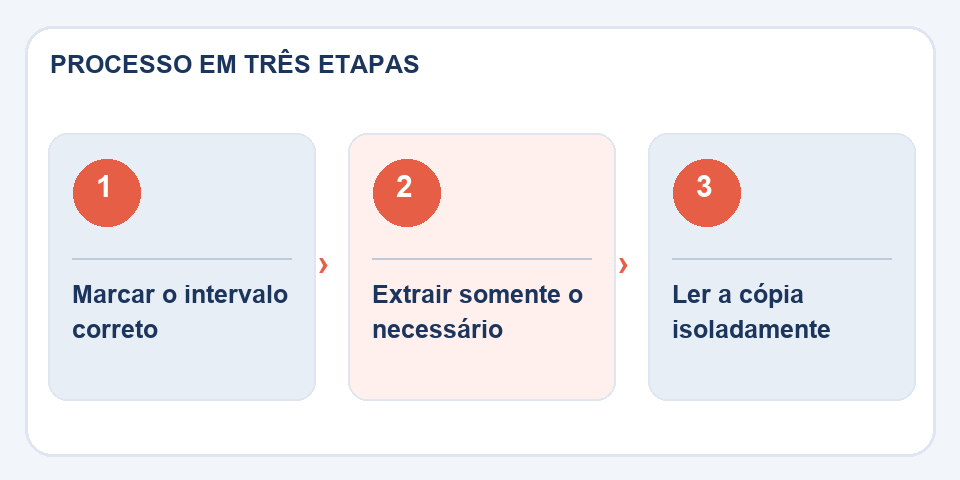
Buka dokumen dan temukan halaman awal dan akhir. Periksa penomoran yang ditampilkan pembaca, terutama jika terdapat sampul dan ringkasan. Jika deklarasi memakan dua halaman, jangan mengekstrak halaman pertama saja. Dalam formulir, halaman tanda tangan dapat menjadi bagian penting dari dokumen yang sama.
MenggunakanEkstrak halaman PDFuntuk membuat file baru dengan rentang yang dipilih. Yang asli tetap sebagai referensi. Jika Anda perlu mengumpulkan halaman yang tidak berurutan, periksa apakah alat tersebut memungkinkan Anda memasukkan rentang terpisah atau menyiapkan pilihan yang mempertahankan urutan yang benar.
Konteks berbeda dengan kelebihan
Tabel terisolasi tanpa judul bagian atau catatan kaki mungkin kehilangan maknanya. Sebelum membagikan kutipan, tanyakan apakah penerima memiliki informasi yang cukup untuk memahami angka-angka tersebut. Dalam laporan, mungkin tepat untuk menyertakan sampul atau paragraf penjelasan dalam pesan terpisah.
Di sisi lain, jangan menambahkan dokumen identifikasi, riwayat lengkap, atau halaman dengan data pihak ketiga jika tidak diperlukan. Mengekstraksi lembaran mengurangi materi yang dibagikan, namuntidak menganonimkanapa yang masih muncul di halaman. Untuk menghapus informasi sensitif, diperlukan prosedur redaksi yang tepat dan diikuti dengan verifikasi.
Periksa sendiri PDF baru
Buka hanya file yang diekstrak, tanpa melihat aslinya. Apakah judulnya masuk akal? Apakah lembaran-lembaran tersebut berada dalam urutan yang benar? Apakah ada halaman kosong atau tanda tangan hilang? Periksa juga ukuran dan keterbacaan halaman.
Tes ini berguna karena mereplikasi pengalaman orang yang menerima keterikatan. Dokumen tersebut harus berfungsi dengan sendirinya, tanpa mengharuskan orang tersebut mengetahui bagian mana dari PDF asli yang berisi konten tersebut.
Jangan bingung antara pemilihan halaman dengan anonimisasi
Bayangkan Anda hanya perlu mengirimkan sertifikat yang menempati halaman 8 dan 9 dari file yang lebih besar. Mengekstrak halaman-halaman ini akan mengurangi sirkulasi sisanya, namun tidak menjamin bahwa semua data sensitif telah dihapus. Header, nama file, anotasi, metadata, atau informasi pada halaman itu sendiri mungkin masih mengungkapkan sesuatu yang tidak ingin Anda bagikan.
Tinjau salinan yang diekstrak dari sudut pandang penerima. Cari nama, nomor ID, alamat, dan footer yang berulang. Bila perlu menyembunyikan data, gunakan metode penghapusan permanen yang sesuai; menggambar persegi panjang hitam di atas tidak menyelesaikan semua kasus. Periksa juga apakah tautan dan lampiran yang memberikan konteks pada kutipan masih diperlukan. Pilihan terbaik mengumpulkan informasi yang cukup untuk tugas tersebut, tanpa mengambil materi tambahan.
Baca juga
- PDF terlalu besar? Caranya membagi berdasarkan bab, pokok bahasan atau lampiran
- Excel ke PDF: Cara mencegah tabel terpotong saat dicetak
- Header dan footer dalam PDF: atur versi dan hindari kebingungan
Referensi teknis: organisasi dan penomoran halaman dalam PDF (Adobe).
Pertanyaan yang sering muncul
Ekstrak halaman menghapus data dari lembar lain?
PDF baru berisi halaman yang dipilih, tetapi periksa metadata dan lampiran jika kerahasiaan penting.
Bisakah saya mengekstrak dokumen yang ditandatangani?
Anda dapat membuat salinan, namun operasi pengeditan atau pemilihan halaman dapat mengubah verifikasi tanda tangan digital.

Fabiano Freitas memiliki gelar di bidang Manajemen Teknologi Informasi dan menulis tentang teknologi yang diterapkan dalam kehidupan sehari-hari, alat digital, dan produktivitas. Di FileBito, ia menerbitkan panduan praktis tentang PDF, gambar, data, dan konversi, dengan memperhatikan privasi, kualitas file, dan hasil pemeriksaan.