
Putar halaman PDF dan simpan orientasi yang benar
Perlu memutar beberapa halaman PDF saja tanpa memengaruhi halaman lainnya?
PDF yang dipindai dapat mencampurkan halaman atas dan bawah, membuat membaca menjadi melelahkan.
Apakah Anda hanya perlu memutar beberapa halaman PDF tanpa memengaruhi halaman lainnya? Untuk mencobanya, buka Putar halaman PDF dan simpan orientasi yang benar dan ikuti apa yang terjadi dengan contoh nyata.
Pahami alatnya
Perlu memutar beberapa halaman PDF saja tanpa memengaruhi halaman lainnya? Alat ini memungkinkan Anda memilih halaman tertentu dan memutarnya 90°, 180°, atau 270° — tanpa mengubah bagian dokumen lainnya.
Pilih halaman mana yang akan diputar dan berapa derajatnya
Perbedaan antara memutar seluruh PDF dan memutar halaman tertentu
Memutar seluruh PDF itu mudah — tetapi bagaimana jika hanya halaman 3 yang menyamping sedangkan halaman lainnya lurus? Alat ini memecahkan kasus ini dengan tepat: Anda memilih halaman mana yang memerlukan koreksi dan menerapkan rotasi hanya pada halaman tersebut, menjaga halaman lainnya tetap utuh.
Campuran dokumen lanskap dan potret biasa terjadi dalam laporan yang mana tabel lebar telah disisipkan dalam orientasi berbeda. Alat ini memperbaiki kesalahan tanpa membuat ulang dokumen dari awal.
Kapan menggunakan — 4 kasus paling umum
Halaman yang dipindai salah
Perbaiki halaman tertentu yang memiliki orientasi salah pada pemindai tanpa mengulang keseluruhan dokumen.
Tabel lanskap
Dokumen dengan halaman lanskap bercampur dengan potret memerlukan koreksi orientasi selektif.
Dokumen diterima
Orientasi halaman yang benar dalam PDF yang dikirim oleh pelanggan atau mitra tanpa harus meminta pengiriman ulang.
Standarisasi berkas
Standarisasi orientasi dokumen historis yang dipindai untuk penyimpanan terorganisir.
FileBito vs. alat lainnya
Apakah file saya disimpan di server?
Semua pemrosesan terjadi di browser Anda — tidak satu byte pun file Anda berpindah ke internet. Anda dapat memeriksanya dengan mengaktifkan mode pesawat setelah halaman dimuat.
Anda memilih dengan tepat halaman mana yang akan diputar — bisa berupa satu halaman, beberapa halaman individual, atau rentang.
Rotasi hanya mengubah metadata orientasi PDF tanpa mengompresi ulang gambar atau mengubah konten.
Cukup proses kembali PDF dan putar halaman berlawanan arah jarum jam untuk kembali ke orientasi aslinya.
FileBito responsif dan berfungsi di browser modern apa pun — Chrome, Safari, dan Firefox di Android dan iOS.
Alat terkait
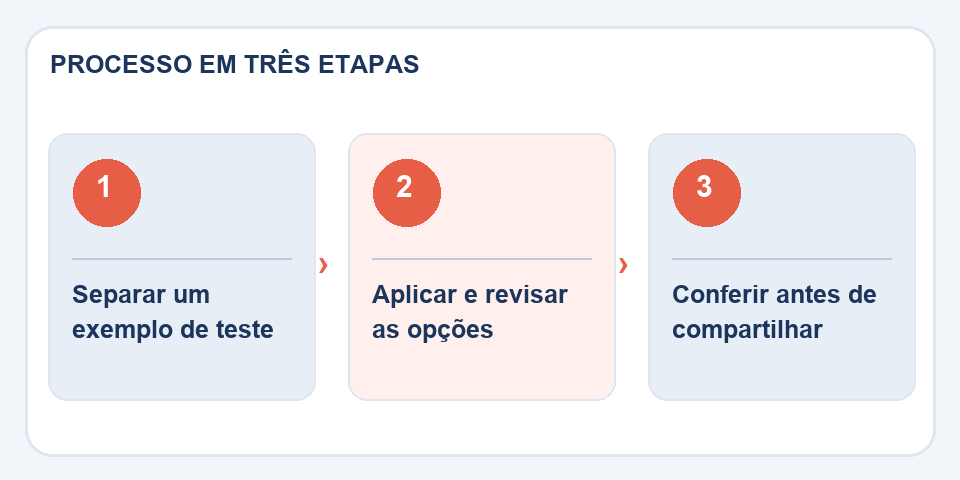
Jika hanya sebagian PDF yang miring, putar halaman satu per satu untuk mengoreksi pembacaan tanpa mengubah sisanya.
Tinjau dokumen yang disimpan dari halaman pertama hingga terakhir. Halaman lanskap bisa benar meskipun terlihat berbeda dari halaman lain.
Sebelum mengirim PDF
Periksa orientasi yang disimpan dalam file akhir: hanya memutar tampilan pembaca mungkin tidak bertahan.
Pemeriksaan menyeluruh dimulai dengan file yang diekspor: buka halaman pertama dan terakhir, cari bagian yang dipotong dan konfirmasikan bahwa pesanannya masuk akal. Untuk dokumen yang akan ditandatangani atau diselesaikan, uji kolomnya dan pertahankan versi sebelumnya. Tergantung pada perubahannya, tanda tangan digital mungkin menjadi tidak valid.
Baca juga
- Hapus halaman PDF tanpa kehilangan dokumen aslinya
- Edit PDF: apa yang dapat diperbaiki tanpa mengulang file
- Pindai ke PDF: Dokumen yang dapat dibaca dalam urutan yang benar
Referensi teknis: organisasi dan penomoran halaman dalam PDF (Adobe).

Fabiano Freitas memiliki gelar di bidang Manajemen Teknologi Informasi dan menulis tentang teknologi yang diterapkan dalam kehidupan sehari-hari, alat digital, dan produktivitas. Di FileBito, ia menerbitkan panduan praktis tentang PDF, gambar, data, dan konversi, dengan memperhatikan privasi, kualitas file, dan hasil pemeriksaan.