
Markdown per PDF: come condividere la documentazione senza portare con sé il repository
Un modo semplice per esportare le note tecniche di Markdown in PDF, con titoli ed elenchi leggibili e attenzione alle funzionalità non supportate.
README, istruzioni di distribuzione, note di progetto: molta documentazione nasce in Markdown perché è facile da scrivere e versione. Ma non tutti i destinatari desiderano aprire un editor di codice. L'esportazione di un PDF può semplificarne l'invio, purché il contenuto non dipenda da funzionalità che il convertitore non interpreta.
Prova con uno snippet rappresentativo
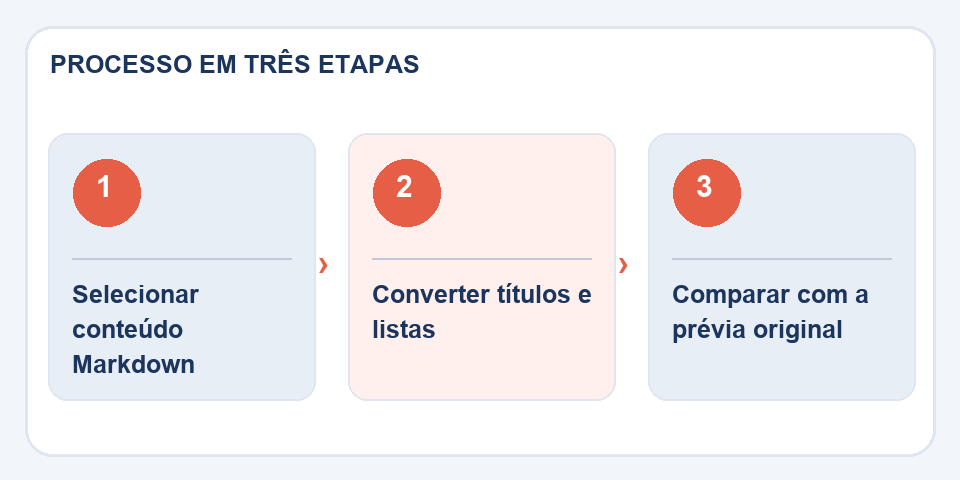
Prima di convertire cinquanta pagine, scegli un campione con titolo, elenco numerato, blocco di codice e collegamento. ILRibasso per PDFriconosce le strutture di base, ma la presentazione di tabelle complesse, immagini esterne e frammenti di codice non corrisponde necessariamente a quella di un renderer Markdown completo.
Ciò accade perché Markdown presenta delle variazioni. Alcune estensioni accettano tabelle, diagrammi e note a piè di pagina, mentre altre interpretano solo titoli, elenchi e formattazione semplice. Il dossier.mdnon garantisce da solo che il destinatario vedrà la stessa pagina in tutti i programmi.
Scrivi per coloro che non vedranno il repository
Un collegamento relativo come../images/flux.pngPuò funzionare all'interno del progetto e perdersi al di fuori di esso. Se l'immagine è essenziale, includi una descrizione o esportala utilizzando un editor che comprenda i file locali. Anche i collegamenti alla documentazione esterna meritano una revisione, perché un URL danneggiato diventa un riferimento inutile.
Gli elenchi di installazione devono presentare i comandi nell'ordine corretto. Verificare che i blocchi siano stati separati chiaramente e che caratteri come barre, trattini e virgolette rimangano leggibili. Nei manuali, una leggera differenza nel comando può impedire a qualcuno di riprodurre la procedura.
Scegli il formato in base al pubblico
Per collaborare alla documentazione, mantieni Markdown come fonte principale. Per distribuire una versione di lettura, è conveniente il PDF. Se hai bisogno di ricerche, collegamenti accessibili e codice copiabile, utilizza un'esportazione testuale ad alta fedeltà nell'editor appropriato.
Alla fine, confronta il file generato con l'anteprima Markdown. Leggilo come chi non ha mai aperto il progetto: riesce a capire i passaggi solo da ciò che c'è nel PDF? Se è così, la conversione ha svolto il suo ruolo.
La documentazione deve sopravvivere al di fuori dell'editor
Markdown è ottimo per scrivere guide e note tecniche perché titoli, elenchi ed esempi sono visibili anche in testo semplice. La sfida nasce quando il PDF deve rappresentare blocchi di codice, tabelle o immagini di grandi dimensioni. Una riga troppo lunga potrebbe estendersi oltre il margine e una tabella ampia potrebbe richiedere un orientamento della pagina diverso. Pertanto, effettuate un'esportazione di prova prima di distribuire un intero manuale.
Quando sono presenti collegamenti a file locali, verificare che il destinatario possa accedervi; un percorso che funziona sul tuo computer potrebbe non significare nulla su un altro computer. Nelle immagini, preferisci una didascalia che spieghi cosa viene mostrato invece della semplice "Figura 1". Se il documento viene aggiornato frequentemente, salva il file Markdown come fonte principale e genera PDF con versione per ogni pubblicazione.
Leggi anche
- Da HTML a PDF: trasforma una pagina in un documento senza perdere l'essenziale
- Filigrana PDF: come identificare una copia senza disturbare la lettura
- Pagine PDF lateralmente: come ruotare senza rifare il documento
Riferimento tecnico: Sintassi e formattazione di Markdown (CommonMark).
Domande che appaiono spesso
PDF mantiene tabelle Markdown complesse?
Il convertitore semplificato potrebbe non ricostruirli. Per le tabelle avanzate, utilizzare un renderer specifico.
Gli snippet di codice sono ancora copiabili?
Il PDF in questo strumento utilizza pagine rasterizzate, pertanto il contenuto potrebbe non essere selezionabile.

Fabiano Freitas è laureato in Management dell'Information Technology e scrive di tecnologia applicata alla vita quotidiana, strumenti digitali e produttività. Su FileBito pubblica guide pratiche su PDF, immagini, dati e conversioni, con attenzione alla privacy, alla qualità dei file e al controllo dei risultati.