
Ruota le pagine PDF e salva l'orientamento corretto
Hai bisogno di ruotare solo alcune pagine di un PDF senza influenzare le altre?
Un PDF scansionato può mescolare pagine su e giù, rendendo la lettura stancante.
Hai bisogno di ruotare solo alcune pagine di un PDF senza influenzare le altre? Per provarlo, apri Ruota le pagine PDF e salva l'orientamento corretto e segui cosa succede con un esempio reale.
Comprendere lo strumento
Hai bisogno di ruotare solo alcune pagine di un PDF senza influenzare le altre? Questo strumento ti consente di selezionare pagine specifiche e ruotarle di 90°, 180° o 270°, senza modificare il resto del documento.
Scegli quali pagine ruotare e di quanti gradi
La differenza tra ruotare l'intero PDF e ruotare pagine specifiche
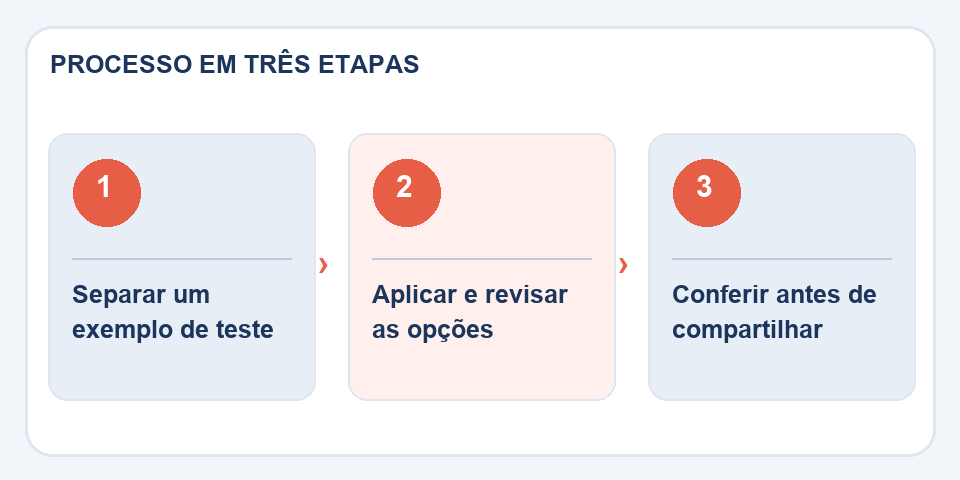
Ruotare l'intero PDF è semplice, ma cosa succede quando solo la pagina 3 è di lato mentre le altre sono diritte? Questo strumento risolve proprio questo caso: selezioni quali pagine necessitano di correzione e applichi la rotazione solo ad esse, mantenendo intatte le altre.
Documenti misti orizzontali e verticali sono comuni nei report in cui sono state inserite tabelle larghe con orientamenti diversi. Questo strumento risolve il problema senza ricostruire il documento da zero.
Quando usarlo: i 4 casi più comuni
Pagine scansionate in modo errato
Correggere pagine specifiche che hanno un orientamento errato nello scanner senza rifare l'intero documento.
Tabelle paesaggistiche
I documenti con pagine orizzontali e verticali richiedono una correzione selettiva dell'orientamento.
Documenti ricevuti
Orientamento corretto della pagina nei PDF inviati da clienti o partner senza dover richiedere un nuovo invio.
Standardizzazione dei file
Standardizza l'orientamento dei documenti storici scansionati per l'archiviazione organizzata.
FileBito rispetto ad altri strumenti
I miei file sono archiviati su un server?
Tutta l'elaborazione avviene nel tuo browser: non un singolo byte dei tuoi file viaggia su Internet. Puoi verificarlo attivando la modalità aereo dopo il caricamento della pagina.
Seleziona esattamente quali pagine ruotare: può essere una singola pagina, più pagine singole o un intervallo.
La rotazione modifica solo i metadati di orientamento del PDF senza ricomprimere le immagini o modificare il contenuto.
È sufficiente elaborare nuovamente il PDF e ruotare le pagine in senso antiorario per tornare al loro orientamento originale.
FileBito è reattivo e funziona con qualsiasi browser moderno: Chrome, Safari e Firefox su Android e iOS.
Strumenti correlati
Quando solo una parte di un PDF è di traverso, ruota le pagine singolarmente per correggere la lettura senza modificare il resto.
Rivedi il documento salvato dalla prima pagina all'ultima. Le pagine orizzontali possono essere corrette anche quando hanno un aspetto diverso dalle altre.
Prima di inviare il PDF
Controlla l'orientamento salvato nel file finale: la sola rotazione della vista del lettore potrebbe non persistere.
Un controllo accurato inizia dal file esportato: apri la prima e l'ultima pagina, cerca le sezioni tagliate e conferma che l'ordine ha senso. Per i documenti che verranno firmati o completati, testa i campi e conserva una versione precedente. A seconda della modifica, le firme digitali potrebbero non essere più valide.
Leggi anche
- Elimina le pagine PDF senza perdere il documento originale
- Modifica PDF: cosa si può correggere senza rifare il file
- Scansione su PDF: documenti leggibili nell'ordine corretto
Riferimento tecnico: organizzazione e numerazione delle pagine in PDF (Adobe).

Fabiano Freitas è laureato in Management dell'Information Technology e scrive di tecnologia applicata alla vita quotidiana, strumenti digitali e produttività. Su FileBito pubblica guide pratiche su PDF, immagini, dati e conversioni, con attenzione alla privacy, alla qualità dei file e al controllo dei risultati.