
ExcelからPDFへ:印刷時に表が切れてしまわないようにする方法
PDF レポートを送信する前に、スプレッドシートを準備し、値を確認し、適切なガイダンスを選択する方法を確認してください。
スプレッドシートは画面上では見栄えがしますが、印刷プレビューでは最後の列が別のシートに表示されます。これは、読みやすいレポートを比較するのが難しい 3 ページに変えるような詳細です。修正は、エクスポート ボタンの前のスプレッドシートで開始されます。
本当に表示する必要があるものを定義する
すべてのタブを PDF に移動する必要はありません。おそらく受信者は、補助的な数式、サポートする列、中間データなしで、月ごとの概要のみを必要とします。情報を隠して元のソースを保持する必要がある場合は、スプレッドシートのコピーを作成します。
次に向きを調整します。多くの列がある表は、横向きにすると読みやすくなる傾向があります。細長いストライプはポートレート撮影に適しています。すべてを 1 ページに収まるように縮小するのは現実的ですが、膨大なテキストが作成される可能性があります。
数式、形式、グラフには注意が必要です
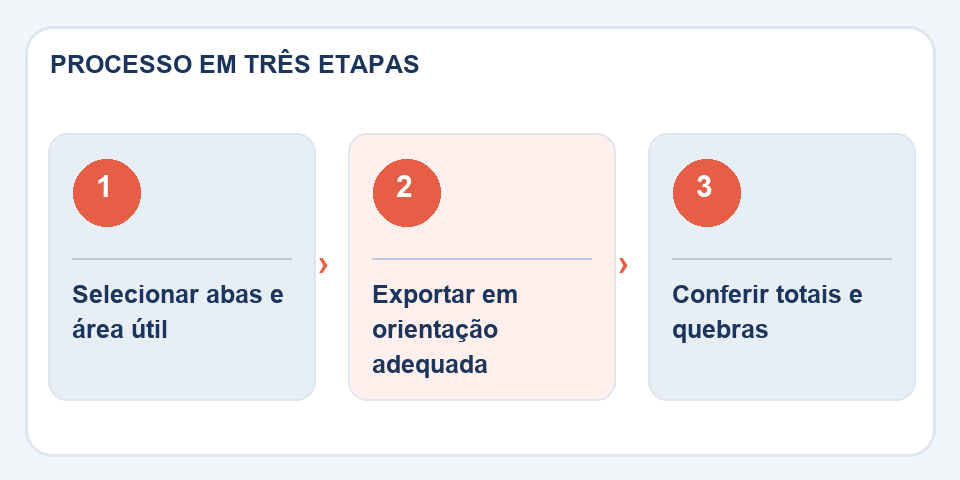
O ExcelからPDFへスプレッドシートからドキュメントを生成できます。ブラウザで行われる簡素化された変換では、数式を再計算したり、すべてのグラフィックスやスタイルを取得したりせずに、保存された値をエクスポートできます。したがって、開始する前に、エディターで XLSX を保存して再計算します。
小数点の区切り文字、通貨記号、合計、日付を確認します。左揃えの数字が表示されている列は、データがテキストとして扱われていることを示している可能性があります。これは必ずしも PDF の読み取りを妨げるわけではありませんが、スプレッドシートに以前の問題があったことを示す可能性があります。
オープニングテストだけでなくリーディングテストを受けましょう
PDF の最初と最後のページを開きます。字幕はありますか?列名は引き続き値を追跡しますか?タイトルから遠すぎるブロックはありますか?ファイルを印刷する場合は、余白と区切りに注意してください。
正確な忠実度が必要な場合は、スプレッドシート エディタの印刷領域とエクスポートを使用します。ブラウザ コンバータは、単純なテーブルに最も役立ちます。重要なことは、数字が組み立てられた画面の外で意味をなす数字を提供することです。
秘密は通常、印刷領域にあります
メイン テーブルの外側に補助列を含むコントロール スプレッドシートが作成されました。すべてをエクスポートすると、PDF には送信すべきではない空のページまたは抜粋が含まれます。変換前にエディタで印刷範囲を定義し、改ページプレビューを確認してください。向きを横向きに調整すると効果的ですが、1 枚のシートに 20 列を詰め込むとフォントが小さくなりすぎることがよくあります。
文書に表ヘッダーがある場合は、各シートが単独で意味をなすように、後続のページでそれを繰り返すことを検討してください。財務スプレッドシートでは、印刷縮尺にも注意する必要があります。判読できない値や切り取られた列は誤解を招く可能性があります。エクスポート後、合計と各ページの最終行を確認してください。安定した PDF は、スプレッドシートに依然として存在するレイアウトの問題を隠すのではなく、情報を配布するのに役立ちます。
こちらもお読みください
- PDF から Excel へ: 列を盲目的に信頼せずにテーブルを復元する方法
- Word to PDF: 壊れたページや変更されたフォントを回避するリビジョン
- PDF が大きすぎますか?章、件名、または添付ファイルごとに分割する方法
技術リファレンス: Web 用の印刷スタイルとページネーション スタイル (MDN).
よく出てくる質問
PDF は Excel の数式を再計算しますか?
簡略化された変換を期待しないでください。変換する前に、スプレッドシート プログラムでファイルを計算して保存します。
非常に小さなフォントを避けるにはどうすればよいでしょうか?
エクスポートする前に、印刷領域、列の幅、方向を調整します。

Fabiano Freitas は情報技術管理の学位を取得しており、日常生活に適用されるテクノロジー、デジタル ツール、生産性について執筆しています。 FileBito では、プライバシー、ファイルの品質、結果のチェックに配慮した、PDF、画像、データ、変換に関する実践的なガイダンスを公開しています。