
PDF から HTML: ドキュメントがページになると何が変わるのか
PDF コンテンツを HTML に変換する方法を学び、構造、フォント、アクセシビリティを改訂する必要がある理由を理解します。
コースのパンフレットは PDF として承認されましたが、チームは同じ情報を Web サイトで公開する必要があります。ファイルを変換して結果をライブに置くのは自然なことのように思えます。しかし、Web ページは画面のサイズに応じて変化します。 PDF ページは固定寸法を持つように設計されています。
本当に重要なコンテンツから始める
変換する前に、重要なテキストと装飾を分離してください。営業時間、住所、登録リンク、価格、条件は、読みやすい HTML 要素に含める必要があります。画像に変換されたテキストは選択できないため、スクリーン リーダーに依存している人にとっては使いにくい場合があります。ザPDFからHTMLへ最初のバージョンを入手すると、ブラウザで確認することができます。
PDF に 2 つの重なり合う列、表、またはボックスがある場合、読み取り順序が乱れる可能性があります。生成された HTML を上から下まで読んで、推論が意味をなすかどうかを確認してください。たとえば、フッターの後に表示されるサブタイトルは、構造を再編成する必要があることを示しています。
最も有用なテストはモバイルで行われます
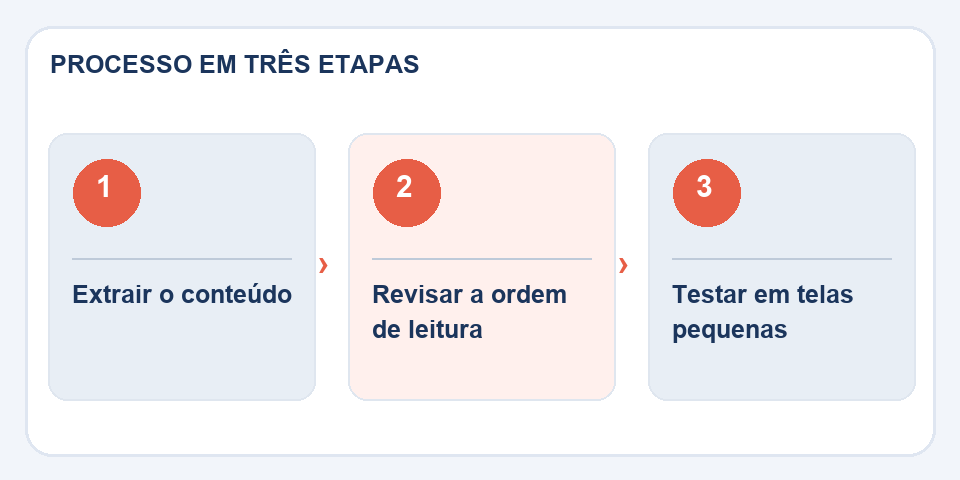
狭い画面でページを開き、フォント サイズを大きくして、キーボードだけでリンク間を移動します。セクションが切り取られていないこと、表が判読可能であること、および画像に適切な代替テキストが含まれていることを確認してください。目標は、PDF を隅々まで模倣することではなく、情報を明確に保つことです。
オリジナルを保管し、慎重に更新してください
HTML を公開する準備ができたら、レイアウトとバージョンの参照として PDF をファイルに保存します。値や日付が変更された場合は、両方のソースを意図的に更新してください。異なる形式で矛盾するコンテンツがあると、不完全な変換よりも多くの問題が発生します。
ウェブ上で公開されるニュースには階層が必要
PDF ドキュメントでは、大きなフォントと中央揃えを使用してタイトルをシミュレートできますが、結果として得られる HTML がタイトルを見出しとして識別することは保証されません。スクリーン リーダーと検索エンジンの場合、構造が重要です。明確なメイン タイトル、順番にサブタイトルを使用し、自然な読み上げ順序に従った段落を使用します。フォント サイズを重要性の唯一の兆候として使用しないでください。
PDF に警告ボックスが含まれている場合は、要素を座標によって任意に配置するのではなく、各警告をコンテキスト化されたテキストに変換します。 「ここをクリック」などのリンクも、リンク先を示す名前に書き換えることができます。読者が元のレイアウトを表示せずに、携帯電話でズームを使用してアクセスしていると想像してください。登録期限と連絡先の詳細をまだ見つけることができれば、変革はその目的を果たしたことになります。
こちらもお読みください
- HTML から PDF へ: 重要なものを失わずにページをドキュメントに変換します
- PDF の Markdown: リポジトリを持ち歩かずにドキュメントを共有する方法
- ページ順序を崩さずに PDF ドキュメントを結合する方法
技術リファレンス: ページ構造とアクセス可能な読み取り順序 (W3C).
よく出てくる質問
HTML は PDF と同じになりますか?
いつもではありません。 Web ページは画面に適応する必要があり、構造や CSS の調整が必要になる場合があります。

Fabiano Freitas は情報技術管理の学位を取得しており、日常生活に適用されるテクノロジー、デジタル ツール、生産性について執筆しています。 FileBito では、プライバシー、ファイルの品質、結果のチェックに配慮した、PDF、画像、データ、変換に関する実践的なガイダンスを公開しています。