
PDF ページサイズ: ファイルを A4 に適合させる方法
表、地図、署名、脚注を切り取らずに PDF ページのサイズを調整する方法をご覧ください。
小冊子ファイルには、A4 ページ、幅広のプレゼンテーション シート、および 2 つの風景グラフィックが含まれています。画面上ではすべてが正常に見えます。ただし、印刷時に側面がカットされたり、文字が過度に縮小されたりします。これは、各ページが異なるサイズをロードできるために発生します。
移動前にサイズを確認する
ドキュメントのプロパティまたは印刷プレビューを開いて形式を確認してください。 A4、レター、およびカスタム サイズは同等ではありません。でPDF ページのサイズを変更する、サイズ変更には拡大縮小、位置変更、または余白の埋め込みが含まれる可能性があることを承知の上で、目的の形式を選択します。
技術的な図面は、縮尺に注意を払わずに調整すべきではありません。書類に物理的な測定値が記載されている場合、サイズの変更により印刷されたマークが誤解を招く可能性があります。この場合、ファイルの責任者に相談し、変更されていないコピーを保存してください。
比率を維持することを好む
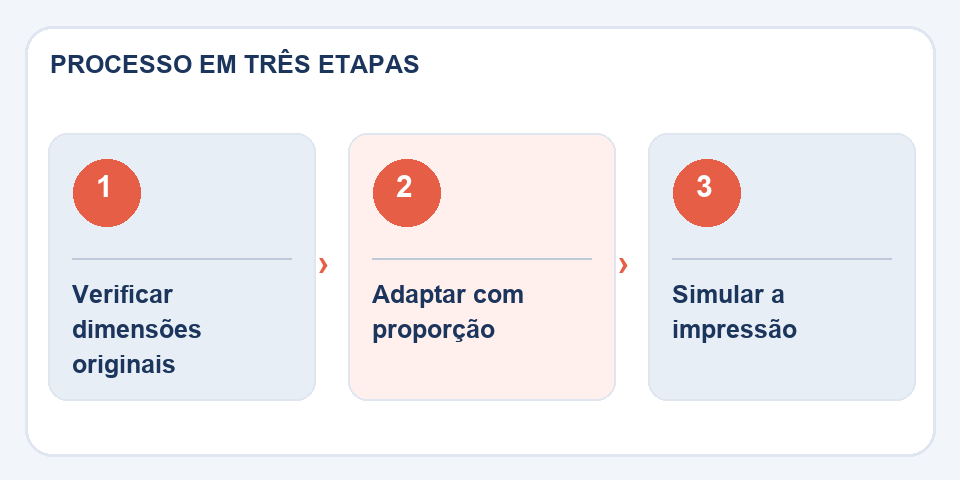
コンテンツを A4 に適応させる場合は、コンバータがページのアスペクト比を維持していることを確認してください。紙全体を横に伸ばすと、グラフィックや写真、文字が変形します。多くの場合、マージンを追加する方が、情報を削除するよりもリスクが低くなります。
最も難しいページ、通常は最も幅の広い表またはフッター付近の署名のあるページでテストします。ビューを拡大して、端にあるコンテンツを探します。横長のページがある場合は、横長のままにするか、自動の向きで印刷することを検討してください。
シーケンス全体を確認する
操作後にページを数え、ヘッダー、フッター、番号付けを確認します。 10 枚の異なるページを印刷すると、最後のページにのみ表示されるエラーが隠れる可能性があります。正しいサイズとは、メニューで選択した名前と一致するだけでなく、ドキュメントを使用できるサイズのことです。
広いテーブルでは意識的な選択が求められます
A4 縦長のスプレッドシートに収めようとすると、数字が読めなくなるほどフォントが小さくなってしまいがちです。この場合、標準化されたページを強制するよりも、水平方向を維持する方が賢明である可能性があります。余白が多すぎる場合は、コンテンツをトリミングしない限り、使用可能な領域を調整することもできます。目標は、シートのスタックの外観を均一にするだけではなく、読みやすさを維持することです。
製本する資料の場合は、背表紙の近くにスペースを確保してください。レポートが画面上で完全に中央に配置されている場合、ホッチキスで留めたりパンチしたりすると、最初の列が非表示になることがあります。受取人が正確な寸法を必要とする場合は、A4 とレターの違いも確認してください。一度に数十ページを変更する前に、テスト印刷または最終的な拡大縮小のシミュレーションを行ってください。
こちらもお読みください
- ExcelからPDFへ:印刷時に表が切れてしまわないようにする方法
- 横向きの PDF ページ: ドキュメントをやり直さずに回転する方法
- HTML から PDF へ: 重要なものを失わずにページをドキュメントに変換します
技術リファレンス: Web 用の印刷スタイルとページネーション スタイル (MDN).

Fabiano Freitas は情報技術管理の学位を取得しており、日常生活に適用されるテクノロジー、デジタル ツール、生産性について執筆しています。 FileBito では、プライバシー、ファイルの品質、結果のチェックに配慮した、PDF、画像、データ、変換に関する実践的なガイダンスを公開しています。