
横向きの PDF ページ: ドキュメントをやり直さずに回転する方法
スキャンした PDF の反転または水平ページを修正し、向きが実際に保存されたかどうかを確認する方法を学びます。
あるページは上下逆、次のページは上下逆、文書の残りの部分はまっすぐです。これは、複数のシートがスキャナ フィーダの異なる位置に置かれている場合によく発生します。幸いなことに、通常はすべてを再度スキャンする必要はありません。
間違っているところだけを回転させる
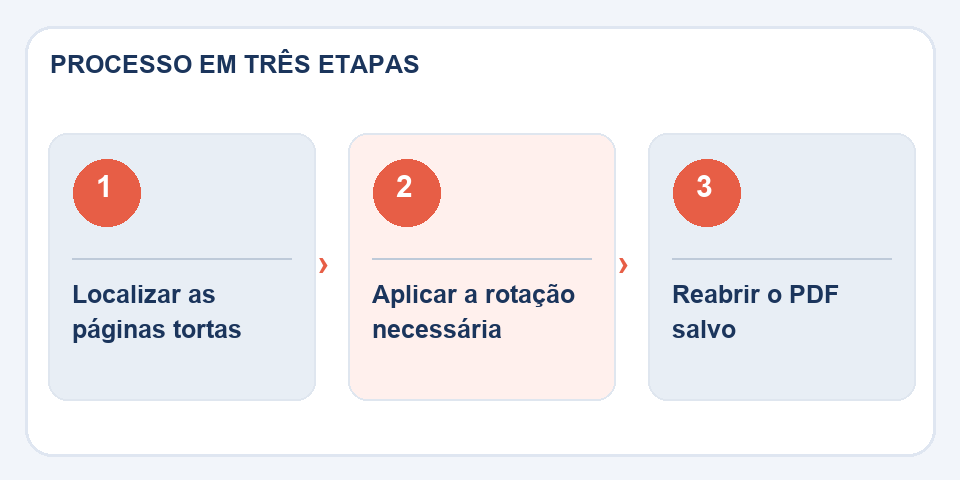
複数のページがある文書では、どのページを回転する必要があるかを特定します。テーブルを意図的に水平にすることもできます。ファイルを「標準化」するために回転させると、読み取りが悪化する可能性があります。ツールを使用して変更を加えるPDFを回転するまたはページめくり機能を使用して、他のページの正しい向きを保持します。
回転には重要な違いがあります視覚化変更したファイルを保存します。多くのリーダーでは、ボタンを押すとシートを正しい位置で表示できますが、別のデバイスで PDF を開くと、この変更は消えます。修正したドキュメントを共有するには、回転を適用したバージョンをエクスポートします。
エッジに注目してください
回転後、角付近の余白とコンテンツを確認します。一部の古い PDF では、ページ サイズと表示領域が個別に設定されます。これにより、あるリーダーではヘッダーが切り取られて表示され、別のリーダーでは完全に表示される可能性があります。
スキャンしたページが数度傾いている場合、90 度または 180 度回転しても傾きは修正されません。画像を PDF に変換する前に、画像の位置を調整する必要がある場合があります。回転は方向を解決します。揺れた写真や折り畳まれた紙は再構築されません。
簡単なテストにより再送信を回避できます
結果をダウンロードし、ツールを閉じて、最終コピーを開きます。すべてのサムネイルを確認し、回転したページとそのままにしておくべきページの 2 つの状況を確認します。ファイルを両面印刷する場合は、両面の向きを確認してください。
理想的には、修正したコピーの名前を変更する必要があります。レポート-orientacao-corregida.pdf、オリジナルをしばらく保存します。これにより、ページを誤って回転してしまった場合でも、簡単に開始点に戻ることができます。
横向きのページが正しい場合
風景の中のすべての葉が間違いであるわけではありません。レポート、マップ、大きなグラフに添付されているスプレッドシートは、多くの場合、意図的にこの方法で組み立てられています。すべてを回転する前に、文書に目を通し、読者が振り向いたページだけを特定します。たとえば、検査報告書では、横長の写真はそのままで、その隣にあるスキャンされたテキストは修正が必要になることがあります。
保存後、ファイルを閉じて再度開きます。平凡な会議のように見えますが、読者の中には現在のセッションだけを閲覧する人もいます。再オープンテストは、ガイダンスが実際にコピーに組み込まれているかどうかを示します。 PDF を印刷する場合は、印刷プレビューも開きます。画面上の読み取りを正しく調整するには、自動方向または用紙上の適切な余白が必要な場合があります。
こちらもお読みください
- ドキュメント全体をアップロードせずに PDF からページを抽出する方法
- PDF が大きすぎますか?章、件名、または添付ファイルごとに分割する方法
- ExcelからPDFへ:印刷時に表が切れてしまわないようにする方法
技術リファレンス: PDF のページの構成と番号付け (Adobe).
よく出てくる質問
PDFを回転すると画像が悪くなりますか?
ページの回転を適切に適用すると、通常、コンテンツが保持されます。目視チェックは引き続き重要です。
ページが前の位置に戻ったのはなぜですか?
おそらくリーダービューを回転しただけかもしれません。方向を適用して新しい PDF を保存またはエクスポートします。

Fabiano Freitas は情報技術管理の学位を取得しており、日常生活に適用されるテクノロジー、デジタル ツール、生産性について執筆しています。 FileBito では、プライバシー、ファイルの品質、結果のチェックに配慮した、PDF、画像、データ、変換に関する実践的なガイダンスを公開しています。