
Roteer PDF-pagina's en sla de juiste richting op
Wilt u slechts enkele pagina's van een PDF roteren zonder de andere te beïnvloeden?
Een gescande PDF kan pagina's door elkaar halen, waardoor het lezen vermoeiend wordt.
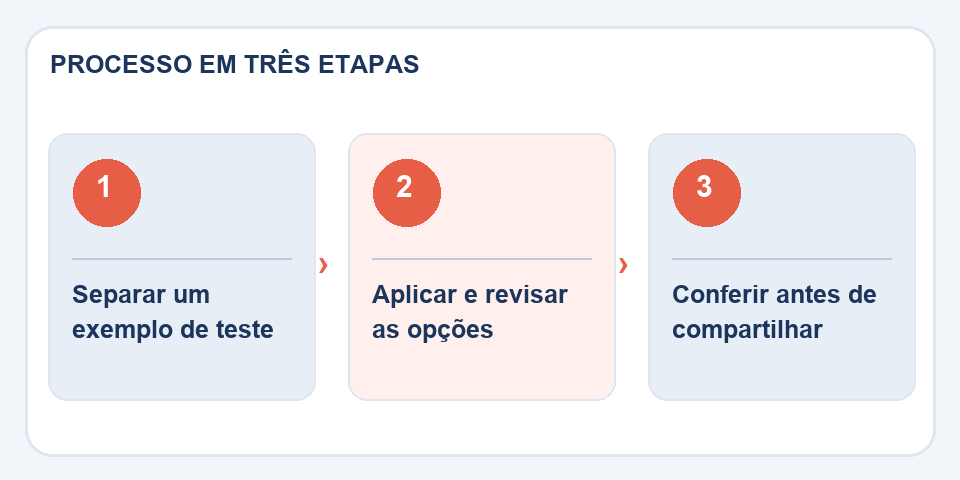
Moet u slechts enkele pagina's van een PDF roteren zonder dat dit gevolgen heeft voor de andere? Om het te proberen, opent u Roteer PDF-pagina's en sla de juiste richting op en volg wat er gebeurt met een echt voorbeeld.
Begrijp het hulpmiddel
Wilt u slechts enkele pagina's van een PDF roteren zonder de andere te beïnvloeden? Met deze tool kunt u specifieke pagina's selecteren en deze 90°, 180° of 270° draaien, zonder de rest van het document te wijzigen.
Kies welke pagina's u wilt roteren en met hoeveel graden
Het verschil tussen het roteren van de volledige PDF en het roteren van specifieke pagina's
Het roteren van de hele PDF is eenvoudig, maar hoe zit het als alleen pagina 3 zijwaarts is, terwijl de andere recht zijn? Deze tool lost precies dit geval op: u selecteert welke pagina's gecorrigeerd moeten worden en past de rotatie alleen op hen toe, waarbij de andere intact blijven.
Gemengde liggende en staande documenten komen vaak voor in rapporten waarin brede tabellen in verschillende richtingen zijn ingevoegd. Deze tool herstelt de verwarring zonder het document helemaal opnieuw op te bouwen.
Wanneer gebruiken: de 4 meest voorkomende gevallen
Verkeerd gescande pagina's
Corrigeer specifieke pagina's die de verkeerde richting hebben in de scanner zonder het hele document opnieuw uit te voeren.
Liggende tafels
Documenten met liggende pagina's gemengd met portret vereisen selectieve oriëntatiecorrectie.
Documenten ontvangen
Corrigeer de paginarichting in PDF's die door klanten of partners zijn verzonden, zonder dat u opnieuw hoeft te verzoeken.
Standaardisatie van bestanden
Standaardiseer de richting van gescande historische documenten voor georganiseerde opslag.
FileBito versus andere tools
Worden mijn bestanden op een server opgeslagen?
Alle verwerking vindt plaats in uw browser; geen enkele byte van uw bestanden reist over internet. U kunt dit controleren door de vliegtuigmodus in te schakelen nadat de pagina is geladen.
U selecteert precies welke pagina's u wilt roteren: dit kan een enkele pagina, meerdere afzonderlijke pagina's of een bereik zijn.
Rotatie verandert alleen de metadata van de PDF-oriëntatie zonder afbeeldingen opnieuw te comprimeren of de inhoud te wijzigen.
Verwerk de PDF eenvoudigweg opnieuw en draai de pagina's tegen de klok in om terug te keren naar hun oorspronkelijke richting.
FileBito is responsief en werkt in elke moderne browser: Chrome, Safari en Firefox op Android en iOS.
Gerelateerde hulpmiddelen
Als slechts een deel van een PDF zijwaarts is, draait u de pagina's afzonderlijk om de lezing te corrigeren zonder de rest te wijzigen.
Bekijk het opgeslagen document van de eerste tot de laatste pagina. Liggende pagina's kunnen correct zijn, zelfs als ze er anders uitzien dan andere.
Voordat u de PDF verzendt
Controleer de richting die is opgeslagen in het uiteindelijke bestand: het roteren van alleen de lezerweergave blijft mogelijk niet bestaan.
Een zorgvuldige controle begint met het geëxporteerde bestand: open de eerste en laatste pagina, zoek naar geknipte secties en bevestig dat de volgorde logisch is. Voor documenten die worden ondertekend of ingevuld, test u de velden en bewaart u een eerdere versie. Afhankelijk van de wijziging kunnen digitale handtekeningen ongeldig worden.
Lees ook
- Verwijder PDF-pagina's zonder het originele document te verliezen
- PDF bewerken: wat kan worden gecorrigeerd zonder het bestand opnieuw uit te voeren
- Scannen naar PDF: Leesbare documenten in de juiste volgorde
Technische referentie: organisatie en nummering van pagina's in PDF (Adobe).

Fabiano Freitas heeft een diploma in Information Technology Management en schrijft over technologie toegepast op het dagelijks leven, digitale hulpmiddelen en productiviteit. Bij FileBito publiceert het praktische richtlijnen over PDF, afbeeldingen, data en conversies, met aandacht voor privacy, bestandskwaliteit en controleresultaten.