
HTML do PDF: zamień stronę w dokument bez utraty najważniejszych informacji
Jak zapisać stronę HTML w formacie PDF, zwracając uwagę na linki, paginację, marginesy i elementy, które nie pojawiają się w druku.
Mała firma tworzy budżet w HTML, ponieważ łatwo jest zmieniać produkty i wartości. Klient potrzebuje jednak kopii, którą będzie mógł zarchiwizować. Konwersja strony do formatu PDF rozwiązuje większość problemów, ale wersja drukowana zasługuje na swój własny wygląd.
Strona nie kończy się tam, gdzie kończy się ekran
HTML to ciągły przepływ, podczas gdy PDF dzieli treść na arkusze. Długie tabele mogą ulegać przerwom, obrazy mogą same spadać na następną stronę, a przyciski nawigacyjne są niepotrzebnie drukowane. Przed użyciemHTML do PDF, otwórz podgląd wydruku i zobacz, które elementy są rzeczywiście przydatne.
Jeśli kod HTML wykorzystuje do drukowania określone style, sprawdź, czy narzędzie je interpretuje. Uproszczone konwertery mogą nie odtwarzać dokładnie każdej właściwości CSS lub zasobu zewnętrznego. Ostateczny wynik zależy zarówno od implementacji konwertera, jak i jakości oryginalnego kodu HTML.
Linki i źródła wymagają sprawdzenia
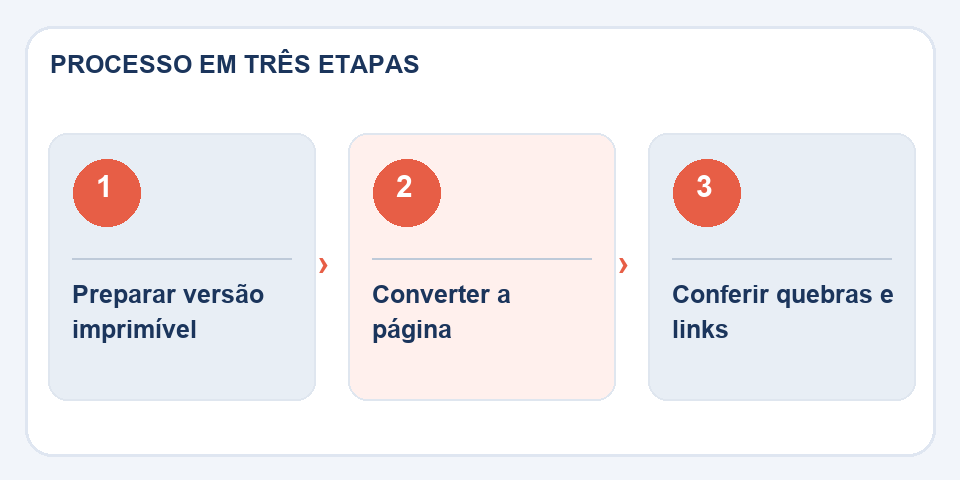
Upewnij się, że ważne adresy URL są nadal dostępne w wygenerowanym pliku PDF. Czcionki pobrane z Internetu można podmieniać, gdy konwerter działa w trybie offline, zmieniając przerwy i szerokości kolumn. Preferuj prostą typografię i układy tolerujące różnice.
Bezpieczeństwo i prywatność podczas wysyłania
Jeśli na stronie wyświetlane są dane klienta, usuń menu administracyjne, informacje o sesji i fragmenty, które nie należą do dokumentu. Wygeneruj kopię testową i przejrzyj pierwszą, ostatnią i stronę tabeli. Dobry plik PDF ze stroną internetową nie musi ładować całego interfejsu: musi on zachować właściwy zapis, bez szumów.
Pomyśl o przerwach przed wygenerowaniem pliku
Strona internetowa może wyświetlać kartę produktu, cennik i abonament w ciągłej sekwencji. Na papierze podpis ten może pojawić się samodzielnie na drugim arkuszu, daleko od wartości, które ma potwierdzać. Kontrolując HTML, używaj odpowiednich stylów drukowania, aby powiązane bloki były blisko siebie i ukrywały elementy czysto interaktywne, takie jak menu i przyciski.
Zdalnie ładowane czcionki, obrazy hostowane poza witryną i skrypty mogą zachowywać się inaczej podczas konwersji. Jeśli treść jest ważna, preferuj, aby główne dane były już obecne w kodzie HTML, bez uzależnienia od akcji, która nastąpi dopiero po kliknięciu. Przejrzyj tabele, wartości i daty w ostatecznym pliku PDF, ponieważ wizualnie piękna strona może nadal mieć linię przeciętą na końcu.
Przeczytaj także
- Word na PDF: wersja, która pozwala uniknąć uszkodzonych stron i zmienionych czcionek
- Boczne strony PDF: jak obracać bez ponownego wykonywania dokumentu
- Jak wyodrębnić strony z pliku PDF bez przesyłania całego dokumentu
Informacje techniczne: style druku i paginacji w Internecie (MDN).

Fabiano Freitas posiada dyplom z zarządzania technologiami informatycznymi i pisze o technologii stosowanej w życiu codziennym, narzędziach cyfrowych i produktywności. W FileBito publikuje praktyczne wskazówki dotyczące plików PDF, obrazów, danych i konwersji, zwracając uwagę na prywatność, jakość plików i sprawdzanie wyników.