
Czytnik PDF: jak sprawdzić strony przed udostępnieniem
Otwieraj pliki PDF bezpośrednio w przeglądarce, nawiguj po stronach i przeglądaj dokumenty bez konieczności instalowania czytnika na swoim komputerze.
Szybkie skanowanie przed wysłaniem dokumentu w innej przeglądarce może ujawnić uszkodzone czcionki lub puste strony.
Otwieraj pliki PDF bezpośrednio w przeglądarce, nawiguj po stronach i przeglądaj dokumenty bez konieczności instalowania czytnika na swoim komputerze. Aby spróbować, otwórz Czytnik PDF i śledź, co się dzieje, na prawdziwym przykładzie.
Zrozumienie narzędzia
Chcesz otworzyć i przeczytać plik PDF bez instalowania czegokolwiek? Czytnik ten wyświetla dowolny plik PDF bezpośrednio w przeglądarce z funkcją powiększania, nawigacją po stronach i trybem pełnoekranowym — bez wtyczek i aplikacji zewnętrznych.
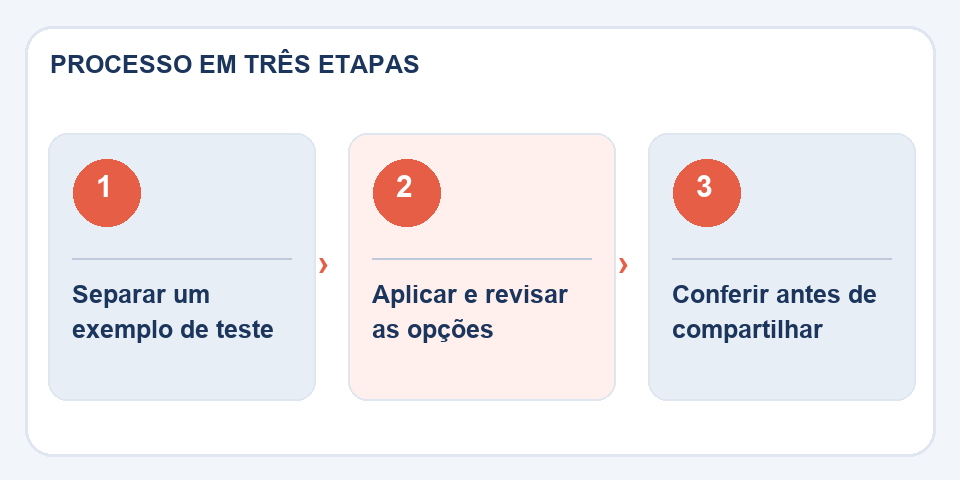
Kliknij lub przeciągnij plik PDF do obszaru przesyłania
Użyj elementów sterujących, aby zmieniać strony, powiększać i przeglądać
Zobacz w przeglądarce lub pobierz plik, kiedy go potrzebujesz
Nie zawsze możesz mieć dostęp do zainstalowanego czytnika plików PDF — zwłaszcza na komputerach publicznych, urządzeniach do pracy z ograniczeniami lub gdy program Adobe Reader nie jest dostępny. Czytnik online rozwiązuje ten problem błyskawicznie, na dowolnym urządzeniu z przeglądarką.
Oprócz prostego odczytu czytnik pozwala sprawdzić zawartość pliku PDF przed jego pobraniem, udostępnić współpracownikom link do podglądu czy przejrzeć otrzymane dokumenty bez konieczności instalowania oprogramowania.
Kiedy stosować — 4 najczęstsze przypadki
Szybki podgląd
Otwórz i przejrzyj plik PDF w ciągu kilku sekund, bez konieczności instalowania lub otwierania osobnego programu.
Komputery bez Adobe
W środowiskach korporacyjnych lub publicznych, w których nie jest zainstalowany program Adobe Reader, czytaj pliki PDF za pośrednictwem przeglądarki.
Przegląd dokumentu
Przed pobraniem lub otwarciem w innym programie sprawdź zawartość plików PDF otrzymanych pocztą elektroniczną.
Telefon komórkowy i tablet
Czytaj pliki PDF na telefonie bez konieczności korzystania z określonych aplikacji — działa to w dowolnej przeglądarce mobilnej.
FileBito kontra inne narzędzia
Czy moje pliki są przechowywane na serwerze?
Całe przetwarzanie odbywa się w przeglądarce — ani jeden bajt plików nie jest przesyłany przez Internet. Możesz to sprawdzić włączając tryb samolotowy po załadowaniu strony.
W przypadku plików PDF z hasłem otwierającym użyj najpierw narzędzia Usuń hasło PDF. Po wyłączeniu zabezpieczenia czytnik wyświetla się normalnie.
Czytnik ładuje dokument strona po stronie, umożliwiając przeglądanie setek stron plików PDF bez zawieszania przeglądarki.
Po otwarciu pliku PDF w czytniku użyj funkcji drukowania przeglądarki (Ctrl+P), aby wydrukować bezpośrednio.
FileBito jest responsywne i działa w każdej nowoczesnej przeglądarce — Chrome, Safari i Firefox na Androidzie i iOS.
Powiązane narzędzia
Czytnik umożliwia sprawdzenie stron, obrazów i kolejności pliku przed edycją lub udostępnieniem.
Jeśli znajdziesz pola lub warstwy, które nie wyglądają poprawnie, porównaj dokument z innym czytnikiem. Niektóre pliki PDF korzystają z funkcji różniących się w zależności od aplikacji.
Przed wysłaniem pliku PDF
Sprawdź zapisany plik, w tym załączniki, linki i strony końcowe, nie polegając wyłącznie na pierwszym widoku.
Dokładną kontrolę rozpoczynamy od wyeksportowanego pliku: otwórz pierwszą i ostatnią stronę, poszukaj wyciętych fragmentów i potwierdź, że kolejność ma sens. W przypadku dokumentów, które zostaną podpisane lub wypełnione, przetestuj pola i zachowaj wcześniejszą wersję. W zależności od zmiany podpisy cyfrowe mogą utracić ważność.
Przeczytaj także
- Obraz do pliku PDF: łącz zdjęcia w odpowiedniej kolejności
- Obróć strony PDF i zapisz prawidłową orientację
- Usuń strony PDF bez utraty oryginalnego dokumentu
Informacje techniczne: organizacja i numeracja stron w formacie PDF (Adobe).

Fabiano Freitas posiada dyplom z zarządzania technologiami informatycznymi i pisze o technologii stosowanej w życiu codziennym, narzędziach cyfrowych i produktywności. W FileBito publikuje praktyczne wskazówki dotyczące plików PDF, obrazów, danych i konwersji, zwracając uwagę na prywatność, jakość plików i sprawdzanie wyników.