
Obróć strony PDF i zapisz prawidłową orientację
Chcesz obrócić tylko kilka stron pliku PDF bez wpływu na pozostałe?
Zeskanowany plik PDF może mieszać strony w górę i w dół, przez co czytanie staje się męczące.
Czy chcesz obrócić tylko kilka stron pliku PDF bez wpływu na pozostałe? Aby spróbować, otwórz Obróć strony PDF i zapisz prawidłową orientację i śledź, co się dzieje, na prawdziwym przykładzie.
Zrozumienie narzędzia
Chcesz obrócić tylko kilka stron pliku PDF bez wpływu na pozostałe? To narzędzie pozwala wybrać określone strony i obrócić je o 90°, 180° lub 270° – bez zmiany reszty dokumentu.
Wybierz, które strony chcesz obrócić i o ile stopni
Różnica między obracaniem całego pliku PDF a obracaniem określonych stron
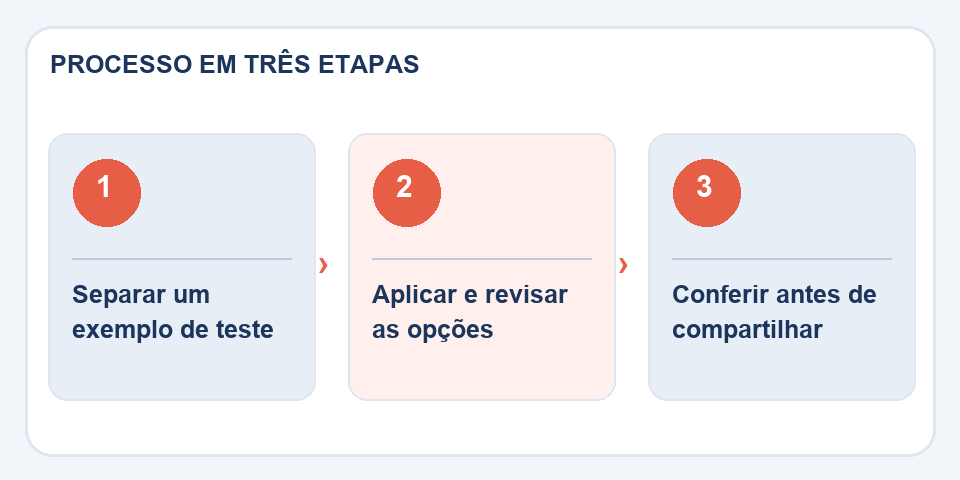
Obracanie całego pliku PDF jest proste — ale co w przypadku, gdy tylko strona 3 jest przewrócona na bok, a pozostałe są proste? To narzędzie rozwiązuje dokładnie ten przypadek: wybierasz, które strony wymagają korekty i stosujesz obrót tylko do nich, pozostałe pozostawiając nienaruszone.
Mieszane dokumenty w orientacji poziomej i pionowej są powszechne w raportach, w których szerokie tabele zostały wstawione w różnych orientacjach. To narzędzie naprawia pomyłki bez konieczności tworzenia dokumentu od nowa.
Kiedy stosować — 4 najczęstsze przypadki
Nieprawidłowo zeskanowane strony
Popraw w skanerze określone strony, które mają niewłaściwą orientację, bez konieczności ponownego wykonywania całego dokumentu.
Stoły krajobrazowe
Dokumenty zawierające strony poziome zmieszane z portretem wymagają selektywnej korekty orientacji.
Otrzymane dokumenty
Popraw orientację strony w plikach PDF wysyłanych przez klientów lub partnerów bez konieczności ponownego wysyłania.
Standaryzacja plików
Standaryzuj orientację zeskanowanych dokumentów historycznych w celu zorganizowanego przechowywania.
FileBito kontra inne narzędzia
Czy moje pliki są przechowywane na serwerze?
Całe przetwarzanie odbywa się w przeglądarce — ani jeden bajt plików nie jest przesyłany przez Internet. Możesz to sprawdzić włączając tryb samolotowy po załadowaniu strony.
Wybierasz dokładnie, które strony chcesz obrócić — może to być pojedyncza strona, wiele pojedynczych stron lub zakres.
Obrót zmienia jedynie metadane orientacji pliku PDF, bez ponownej kompresji obrazów lub zmiany zawartości.
Wystarczy ponownie przetworzyć plik PDF i obrócić strony w kierunku przeciwnym do ruchu wskazówek zegara, aby powrócić do pierwotnej orientacji.
FileBito jest responsywne i działa w każdej nowoczesnej przeglądarce — Chrome, Safari i Firefox na Androidzie i iOS.
Powiązane narzędzia
Jeśli tylko część pliku PDF jest przewrócona na bok, obracaj strony pojedynczo, aby poprawić odczyt bez zmiany pozostałych.
Przejrzyj zapisany dokument od pierwszej do ostatniej strony. Strony poziome mogą być prawidłowe, nawet jeśli wyglądają inaczej niż inne.
Przed wysłaniem pliku PDF
Sprawdź orientację zapisaną w pliku końcowym: obrót samego widoku czytnika może nie zostać zachowany.
Dokładną kontrolę rozpoczynamy od wyeksportowanego pliku: otwórz pierwszą i ostatnią stronę, poszukaj wyciętych fragmentów i potwierdź, że kolejność ma sens. W przypadku dokumentów, które zostaną podpisane lub wypełnione, przetestuj pola i zachowaj wcześniejszą wersję. W zależności od zmiany podpisy cyfrowe mogą utracić ważność.
Przeczytaj także
- Usuń strony PDF bez utraty oryginalnego dokumentu
- Edytuj plik PDF: co można poprawić bez przerabiania pliku
- Skanuj do pliku PDF: czytelne dokumenty we właściwej kolejności
Informacje techniczne: organizacja i numeracja stron w formacie PDF (Adobe).

Fabiano Freitas posiada dyplom z zarządzania technologiami informatycznymi i pisze o technologii stosowanej w życiu codziennym, narzędziach cyfrowych i produktywności. W FileBito publikuje praktyczne wskazówki dotyczące plików PDF, obrazów, danych i konwersji, zwracając uwagę na prywatność, jakość plików i sprawdzanie wyników.