
Usuń strony PDF bez utraty oryginalnego dokumentu
Chcesz usunąć puste strony, niepotrzebne okładki, wersje robocze lub strony poufne z pliku PDF?
Wysyłając tylko odpowiednie strony długiego dokumentu, łatwo jest wykluczyć arkusz, który wydawał się niepotrzebny, ale zawierał notatkę.
Chcesz usunąć puste strony, niepotrzebne okładki, wersje robocze lub strony poufne z pliku PDF? Aby spróbować, otwórz Usuń strony PDF bez utraty oryginalnego dokumentu i śledź, co się dzieje, na prawdziwym przykładzie.
Zrozumienie narzędzia
Chcesz usunąć puste strony, niepotrzebne okładki, wersje robocze lub strony poufne z pliku PDF? To narzędzie usuwa określone strony w ciągu kilku sekund, generując czysty plik PDF bez niepożądanych treści.
Zaznacz strony, które chcesz usunąć z dokumentu
Podczas usuwania stron z pliku PDF jest to konieczne
Pliki PDF często zawierają strony, które nie powinny znajdować się w dokumencie końcowym: puste strony automatycznie wstawiane przez system drukowania, niepotrzebne okładki wewnętrzne, strony robocze, zduplikowane stopki lub poufne sekcje, których nie należy udostępniać.
Usuwanie stron jest bardziej wydajne niż ręczne dzielenie i ponowne składanie dokumentu. Dzięki odpowiedniemu narzędziu możesz dokładnie wybrać, które strony usunąć, wyświetlić podgląd wyników i pobrać dostosowany plik PDF w mniej niż minutę.
Kiedy stosować — 4 najczęstsze przypadki
Usuń puste strony
Pliki PDF eksportowane z systemów ERP lub generowane automatycznie często zawierają puste strony pomiędzy sekcjami.
Poufne treści
Przed udostępnieniem dokumentu na zewnątrz usuń sekcje zawierające dane osobowe, finansowe lub strategiczne.
Szkice i notatki
Usuń strony recenzji, komentarze wewnętrzne lub wersje robocze, które nie powinny pojawić się w wersji ostatecznej.
Zmniejsz rozmiar pliku
Usunięcie niepotrzebnych stron to skuteczny sposób na zmniejszenie rozmiaru pliku PDF poza standardową kompresję.
FileBito kontra inne narzędzia
Czy moje pliki są przechowywane na serwerze?
Całe przetwarzanie odbywa się w przeglądarce — ani jeden bajt plików nie jest przesyłany przez Internet. Możesz to sprawdzić włączając tryb samolotowy po załadowaniu strony.
Czy mogę wyświetlić podgląd stron przed usunięciem?
Narzędzie wyświetla miniatury wszystkich stron, dzięki czemu możesz dokładnie określić, co zostanie usunięte.
Narzędzie tworzy nowy plik z pozostałymi stronami. Oryginalny dokument pozostaje nienaruszony.
Możesz wybrać wiele pojedynczych stron lub zakresów i usunąć wszystko w jednej operacji.
FileBito jest responsywne i działa w każdej nowoczesnej przeglądarce — Chrome, Safari i Firefox na Androidzie i iOS.
Powiązane narzędzia
Usunięcie pustych stron lub niepotrzebnych załączników ułatwia czytanie i wysyłanie plików PDF.
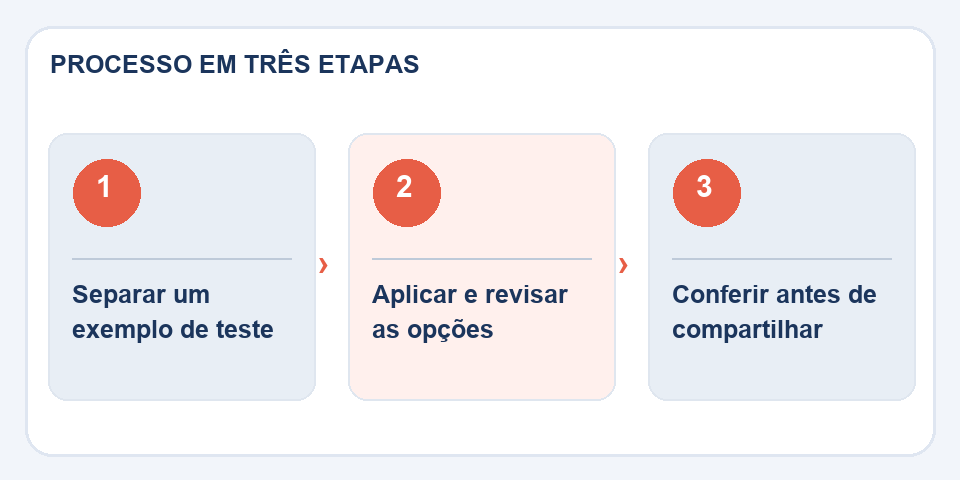
Przed usunięciem sprawdź, czy na tych stronach nie ma podpisów, notatek ani numeracji. Zachowaj oryginalny dokument w celach informacyjnych.
Przed wysłaniem pliku PDF
Sprawdź numerację przed i po operacji i zachowaj cały plik w aktach.
Dokładną kontrolę rozpoczynamy od wyeksportowanego pliku: otwórz pierwszą i ostatnią stronę, poszukaj wyciętych fragmentów i potwierdź, że kolejność ma sens. W przypadku dokumentów, które zostaną podpisane lub wypełnione, przetestuj pola i zachowaj wcześniejszą wersję. W zależności od zmiany podpisy cyfrowe mogą utracić ważność.
Przeczytaj także
- Edytuj plik PDF: co można poprawić bez przerabiania pliku
- Skanuj do pliku PDF: czytelne dokumenty we właściwej kolejności
- Jak utworzyć formularz PDF z polami, które naprawdę można wypełnić
Informacje techniczne: organizacja i numeracja stron w formacie PDF (Adobe).

Fabiano Freitas posiada dyplom z zarządzania technologiami informatycznymi i pisze o technologii stosowanej w życiu codziennym, narzędziach cyfrowych i produktywności. W FileBito publikuje praktyczne wskazówki dotyczące plików PDF, obrazów, danych i konwersji, zwracając uwagę na prywatność, jakość plików i sprawdzanie wyników.