
Imagen a PDF: combine fotografías en el orden correcto
Convierte tus imágenes a un documento PDF. Admite JPG, PNG, WebP y otros formatos. Organice el orden de las imágenes antes de generar el PDF final.
Agregar recibos fotografiados en un PDF facilita la entrega, pero el orden y el recorte de las imágenes marcan la diferencia.
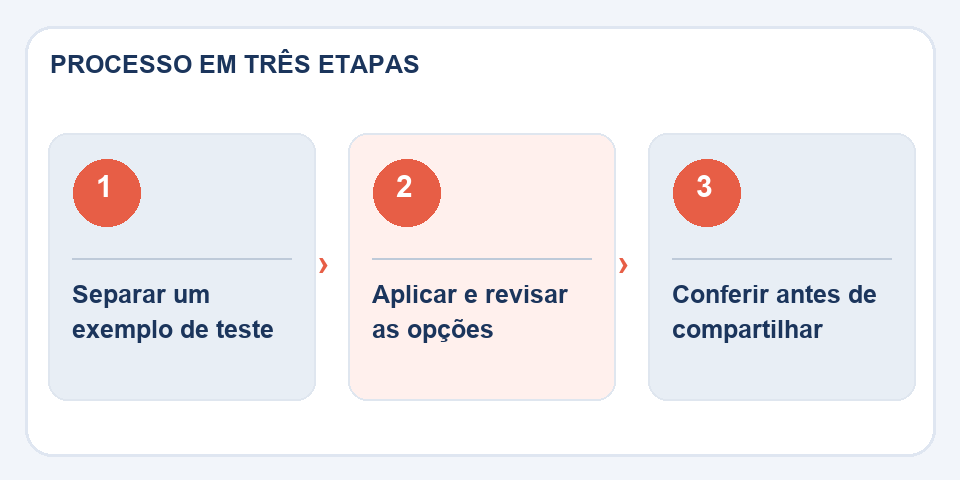
Convierte tus imágenes a un documento PDF. Admite JPG, PNG, WebP y otros formatos. Organice el orden de las imágenes antes de generar el PDF final. Para probarlo, abre Imagen a PDF y seguir lo que sucede con un ejemplo real.
entender la herramienta
¿Necesita transformar fotografías, impresiones o imágenes en un documento PDF para enviar, imprimir o archivar? Esta herramienta convierte JPG, PNG, WebP y otros formatos a PDF en segundos, todo en el navegador.
Seleccione una o más imágenes (JPG, PNG, WebP, BMP)
Arrastre para definir la secuencia de páginas en el PDF
Por qué convertir imágenes a PDF y cuándo es la mejor opción
Las imágenes individuales son difíciles de compartir de manera profesional: cada archivo está separado, no hay numeración de páginas y el destinatario puede tener problemas para ver formatos menos comunes. PDF resuelve esto: un único archivo abierto universalmente, con todas las imágenes organizadas en secuencia.
Los casos prácticos son innumerables: un arquitecto que recibe fotografías de una obra y necesita consolidarlas en un informe, un estudiante que escanea páginas de un libro con su móvil o un comercial que necesita enviar un catálogo de productos en formato profesional.
Cuándo usarlo: los 4 casos más comunes
Escaneo improvisado
Las fotografías de documentos tomados con un teléfono inteligente se pueden organizar y convertir en un PDF profesional para su envío oficial.
Reportajes fotográficos
Fotos de inspección, obra o evento organizadas en un PDF con la secuencia correcta para su presentación al cliente.
Portafolios visuales
Diseñadores y fotógrafos que quieran presentar trabajos en un único PDF sin comprometer la calidad de las imágenes.
Catálogos y menús
Imágenes de productos o platos convertidas a PDF para enviar a los clientes vía email o WhatsApp.
FileBito frente a otras herramientas
¿Mis archivos están almacenados en un servidor?
Todo el procesamiento se realiza en su navegador: ni un solo byte de sus archivos viaja a través de Internet. Puede verificar esto activando el modo avión después de que se cargue la página.
Se admiten JPG/JPEG, PNG, WebP, BMP y GIF. Para otros formatos, primero use la herramienta Convertir imagen para convertirlos a PNG o JPG.
Las imágenes se insertan en el PDF en su resolución original sin recompresión adicional, manteniendo la calidad que subiste.
Puedes utilizar el tamaño original de la imagen como página o adaptarla a formatos estándar como A4, Carta, entre otros.
FileBito responde y funciona en cualquier navegador moderno: Chrome, Safari y Firefox en Android e iOS.
Herramientas relacionadas
Las fotografías de recibos, recibos y notas se pueden recopilar en archivos PDF para enviarlos fácilmente. El orden de las imágenes define el orden de las páginas.
Antes de convertir, comprueba que los textos sean claros y que no haya información cortada en los bordes. Convertir la foto a PDF no mejora la resolución original.
Antes de enviar el PDF
Abra el archivo completo después de la conversión y confirme que no se hayan recortado bordes, firmas o información.
Una verificación cuidadosa comienza con el archivo exportado: abra la primera y la última página, busque secciones cortadas y confirme que el orden tiene sentido. Para los documentos que se firmarán o completarán, pruebe los campos y conserve una versión anterior. Dependiendo del cambio, las firmas digitales pueden dejar de ser válidas.
Lea también
- Gire páginas PDF y guarde la orientación correcta
- Eliminar páginas PDF sin perder el documento original
- Editar PDF: qué se puede corregir sin rehacer el archivo
Referencia técnica: organización y numeración de páginas en PDF (Adobe).

Fabiano Freitas es licenciado en Gestión de Tecnologías de la Información y escribe sobre tecnología aplicada a la vida cotidiana, herramientas digitales y productividad. En FileBito, publica orientación práctica sobre PDF, imágenes, datos y conversiones, prestando atención a la privacidad, la calidad de los archivos y la verificación de resultados.