
Lector de PDF: cómo comprobar las páginas antes de compartirlas
Abra archivos PDF directamente en el navegador, navegue por páginas y consulte documentos sin tener que instalar un lector en su computadora.
Antes de enviar un documento, un escaneo rápido en otro visor puede revelar fuentes rotas o páginas en blanco.
Abra archivos PDF directamente en el navegador, navegue por páginas y consulte documentos sin tener que instalar un lector en su computadora. Para probarlo, abre Lector de PDF y seguir lo que sucede con un ejemplo real.
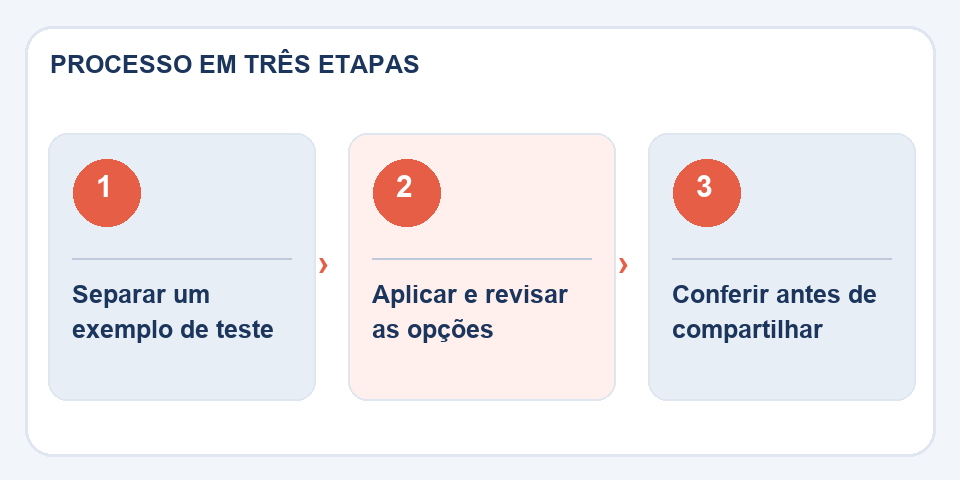
entender la herramienta
¿Necesita abrir y leer un PDF sin instalar nada? Este lector muestra cualquier PDF directamente en el navegador con zoom, navegación de páginas y modo de pantalla completa, sin complementos ni aplicaciones externas.
Haga clic o arrastre su PDF al área de carga
Utilice controles para cambiar de página, hacer zoom y ver
Visualízalo en tu navegador o descarga el archivo cuando lo necesites
Es posible que no siempre tengas acceso a un lector de PDF instalado, especialmente en computadoras públicas, dispositivos de trabajo restringidos o cuando Adobe Reader no esté disponible. Un lector online soluciona esto al instante, en cualquier dispositivo con navegador.
Además de una lectura sencilla, el lector permite comprobar el contenido de un PDF antes de descargarlo, compartir un enlace de vista previa con colaboradores o revisar los documentos recibidos sin tener que instalar software.
Cuándo usarlo: los 4 casos más comunes
Vista rápida
Abra y revise un PDF en segundos sin tener que instalar o abrir un programa por separado.
Computadoras sin Adobe
En entornos corporativos o públicos donde Adobe Reader no está instalado, lea archivos PDF a través del navegador.
Revisión de documentos
Verifique el contenido de los archivos PDF recibidos por correo electrónico antes de descargarlos o abrirlos en otros programas.
Móvil y tableta
Lea archivos PDF en su teléfono sin depender de aplicaciones específicas: funciona en cualquier navegador móvil.
FileBito frente a otras herramientas
¿Mis archivos están almacenados en un servidor?
Todo el procesamiento se realiza en su navegador: ni un solo byte de sus archivos viaja a través de Internet. Puede verificar esto activando el modo avión después de que se cargue la página.
Para archivos PDF con una contraseña de apertura, primero utilice la herramienta Eliminar contraseña de PDF. Después de desproteger, el lector muestra normalmente.
El lector carga el documento página por página, lo que le permite ver archivos PDF con cientos de páginas sin bloquear el navegador.
Después de abrir el PDF en el lector, utilice la función de impresión del navegador (Ctrl+P) para imprimir directamente.
FileBito responde y funciona en cualquier navegador moderno: Chrome, Safari y Firefox en Android e iOS.
Herramientas relacionadas
El lector le permite verificar las páginas, las imágenes y el orden de un archivo antes de editarlo o compartirlo.
Cuando encuentre campos o capas que no aparecen correctamente, compare el documento con otro lector. Algunos archivos PDF utilizan funciones que varían según la aplicación.
Antes de enviar el PDF
Verifique el archivo guardado, incluidos los archivos adjuntos, enlaces y páginas finales, sin depender únicamente de la primera vista.
Una verificación cuidadosa comienza con el archivo exportado: abra la primera y la última página, busque secciones cortadas y confirme que el orden tiene sentido. Para los documentos que se firmarán o completarán, pruebe los campos y conserve una versión anterior. Dependiendo del cambio, las firmas digitales pueden dejar de ser válidas.
Lea también
- Imagen a PDF: combine fotografías en el orden correcto
- Gire páginas PDF y guarde la orientación correcta
- Eliminar páginas PDF sin perder el documento original
Referencia técnica: organización y numeración de páginas en PDF (Adobe).

Fabiano Freitas es licenciado en Gestión de Tecnologías de la Información y escribe sobre tecnología aplicada a la vida cotidiana, herramientas digitales y productividad. En FileBito, publica orientación práctica sobre PDF, imágenes, datos y conversiones, prestando atención a la privacidad, la calidad de los archivos y la verificación de resultados.