
Rotera PDF-sidor och spara rätt orientering
Behöver du rotera bara några sidor i en PDF utan att påverka de andra?
En skannad PDF kan blanda upp och ner sidor, vilket gör läsningen tröttsam.
Behöver du rotera bara några sidor i en PDF-fil utan att påverka de andra? För att prova, öppna Rotera PDF-sidor och spara rätt orientering och följ vad som händer med ett verkligt exempel.
Förstå verktyget
Behöver du rotera bara några sidor i en PDF utan att påverka de andra? Med det här verktyget kan du välja specifika sidor och rotera dem 90°, 180° eller 270° — utan att ändra resten av dokumentet.
Välj vilka sidor som ska roteras och med hur många grader
Skillnaden mellan att rotera hela PDF-filen och att rotera specifika sidor
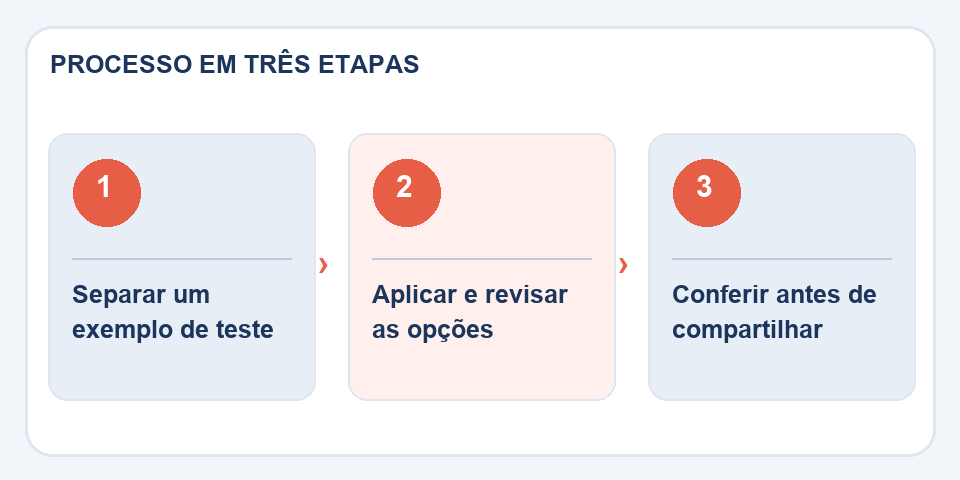
Det är enkelt att rotera hela PDF-filen — men hur är det när bara sida 3 är i sidled medan de andra är raka? Det här verktyget löser exakt det här fallet: du väljer vilka sidor som behöver korrigeras och tillämpar rotationen endast på dem, och behåller de andra intakta.
Blandade liggande och stående dokument är vanliga i rapporter där breda tabeller har infogats i olika orienteringar. Det här verktyget fixar sammanblandningen utan att bygga om dokumentet från början.
När du ska använda - de 4 vanligaste fallen
Felaktigt skannade sidor
Korrigera specifika sidor som har fel orientering i skannern utan att göra om hela dokumentet.
Landskapsbord
Dokument med liggande sidor blandade med stående kräver selektiv orienteringskorrigering.
Mottagna dokument
Korrekt sidorientering i PDF-filer som skickas av kunder eller partners utan att behöva begära omsändning.
Filstandardisering
Standardisera orienteringen av skannade historiska dokument för organiserad lagring.
FileBito kontra andra verktyg
Lagras mina filer på en server?
All bearbetning sker i din webbläsare – inte en enda byte av dina filer går över internet. Du kan kontrollera detta genom att aktivera flygplansläget efter att sidan har laddats.
Du väljer exakt vilka sidor som ska roteras – det kan vara en enskild sida, flera enskilda sidor eller ett intervall.
Rotation ändrar bara PDF:s orienteringsmetadata utan att komprimera bilder eller ändra innehåll.
Bearbeta helt enkelt PDF-filen igen och rotera sidorna moturs för att återgå till sin ursprungliga orientering.
FileBito är lyhörd och fungerar i alla moderna webbläsare - Chrome, Safari och Firefox på Android och iOS.
Relaterade verktyg
När bara en del av en PDF-fil är i sidled, rotera sidorna individuellt för att korrigera läsningen utan att ändra resten.
Granska det sparade dokumentet från första sidan till den sista. Liggande sidor kan vara korrekta även när de ser annorlunda ut än andra.
Innan du skickar PDF-filen
Kontrollera orienteringen som sparats i den slutliga filen: att rotera bara läsarvyn kanske inte kvarstår.
En noggrann kontroll börjar med den exporterade filen: öppna den första och sista sidan, leta efter utskurna sektioner och bekräfta att beställningen är vettig. För dokument som kommer att signeras eller fyllas i, testa fälten och bevara en tidigare version. Beroende på ändringen kan digitala signaturer bli ogiltiga.
Läs också
- Ta bort PDF-sidor utan att förlora originaldokumentet
- Redigera PDF: vad kan korrigeras utan att göra om filen
- Skanna till PDF: Läsbara dokument i rätt ordning
Teknisk referens: organisation och numrering av sidor i PDF (Adobe).

Fabiano Freitas har en examen i Information Technology Management och skriver om teknik tillämpad i vardagen, digitala verktyg och produktivitet. På FileBito publicerar den praktisk vägledning om PDF, bilder, data och konverteringar, med uppmärksamhet på integritet, filkvalitet och kontroll av resultat.