
PDF filigranı: okumayı bozmadan bir kopyanın nasıl tanımlanacağı
Taslakları veya dahili sürümleri belirten filigranın metnini, şeffaflığını ve konumunu nasıl ayarlayacağınızı öğrenin.
“TASLAK”, “DAHİLİ KULLANIM” veya bir projenin adı dolaşımdaki belgeleri ayırt etmeye yardımcı olabilir. Sorun, filigranın tablodaki sayıları gizleyecek veya bir sözleşmeyi okumayı yorucu hale getirecek kadar güçlü hale gelmesiyle başlar. Etki bilgi vermeli, içerikle rekabet etmemelidir.
Markanın amacıyla başlayın
Eğer geçici bir versiyonu belirtmeye hizmet ediyorsa, genellikle kısa bir kelime yeterli olacaktır. Amaç alıcıyı tanımlamaksa yalnızca kopyayı tanımak için gerekenleri ekleyin. Yaygın olarak dolaşabilecek belgelere kişisel verileri dahil etmekten kaçının.
Çapraz merkez işaretini görmek kolaydır ancak imzaları ve grafikleri kesebilir. Altbilgideki gizli metin daha az müdahalecidir, ancak daha kolay fark edilmeden gider. Seçim kullanıma bağlıdır: dahili inceleme, teklif sunumu veya çalışma materyalinin dağıtımı.
Kontrast ve şeffaflık test gerektirir
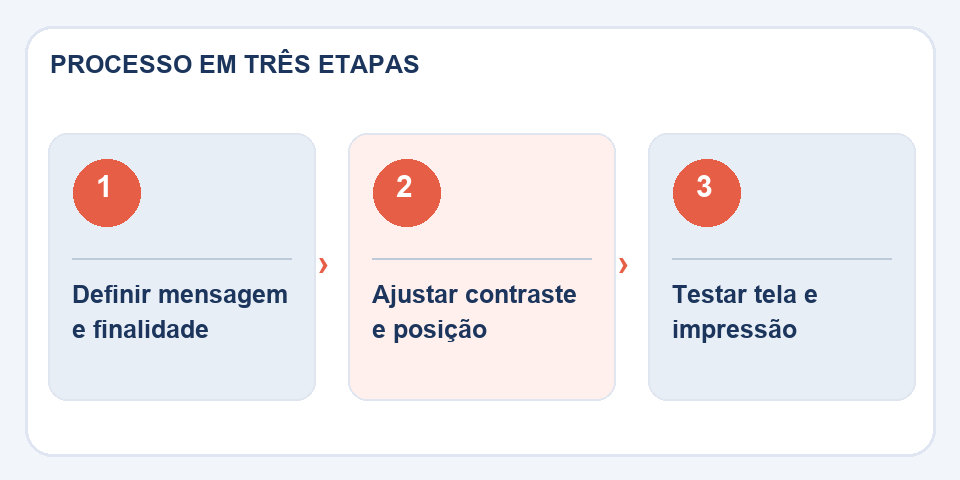
AraçtaPDF filigranı, yumuşak tonları tercih edin ve açık ve koyu arka planlarda şeffaflığı kontrol edin. Beyaz kağıt üzerinde neredeyse görünmez bir işaret, fotoğrafta çok belirgin olabilir. Ayrıca yoğun tablolar ve dipnotlar içeren sayfaları da test edin.
Boyut önemlidir. Çok büyük harfler önemli alanları geçiyor; Çok küçükler, işlevlerini yerine getirmiyorlar. Çoğu PDF azaltılmış yakınlaştırmayla açıldığından cep telefonu ekranında okumayı düşünün.
Kimlik tespiti ile hakların korunmasını karıştırmayın
Görsel bir etiket, kötüye kullanımı engelleyebilir ve bir sürümün durumunu net bir şekilde ortaya koyabilir. Sayfa çıkarılmasını, ekran görüntüsünün alınmasını veya belgenin yeniden oluşturulmasını engellemez. Erişimi kontrol etmek için markalamanın yanı sıra uygun izinleri ve kanalları kullanın.
Son olarak, dışa aktarılan sürümü başka bir okuyucuda açın ve markanın beklenen tüm sayfalarda görünüp görünmediğini kontrol edin. Belge siyah beyaz yazdırılacaksa prova yazdırın; bazı tonlar kağıt üzerinde soluklaşırken diğerleri ekranda göründüklerinden daha koyu görünür.
Sayfaya bağlı olarak konum değişir
Geniş boş alanlı bir kapakta işe yarayan işaret, bir tablodaki rakamları ya da bir teknik çizimdeki detayları kapsayabilir. Önce en yoğun sayfada bir deneme çalıştırması yapın. Belge grafikler, haritalar veya fotoğraflar içeriyorsa, bilgilerle rekabet etmemek için yeterli şeffaflığa sahip gizli bir altbilgi veya çapraz bir işaret kullanmayı düşünün.
Metnin de düşünülmesi gerekiyor. “İncelenmek üzere taslak” zamansal bir durumu tanımlar; “Danışma kopyası” amacı belirtir. Gerçek bir dağıtım politikası olmadan "Gizli" kullanımı sahte güvenlik yaratabilir. Görünür bir filigran, metin kopyalamayı otomatik olarak engellemez veya erişim kontrolünü değiştirmez. Teslim etmeden önce yazdırın veya gri tonlamalı olarak görüntüleyin: monitörünüzde yumuşak görünen renkler, yazıcı sayfayı dönüştürdüğünde koyulaşabilir.
Ayrıca oku
- PDF'de üstbilgi ve altbilgi: sürümleri düzenleyin ve karışıklığı önleyin
- HTML'den PDF'ye: temel bilgileri kaybetmeden bir sayfayı belgeye dönüştürün
- Yan PDF sayfaları: belgeyi yeniden yapmadan nasıl döndürülür
Teknik referans: PDF'deki sayfaların düzenlenmesi ve numaralandırılması (Adobe).
Sıklıkla karşılaşılan sorular
Filigran insanların PDF'yi kopyalamasını engeller mi?
Hayır. Kopyayı görsel olarak tanımlar ancak kriptografik koruma işlevi görmez.
Çapraz metin kullanmak daha mı iyi?
Belgeye bağlıdır. Göze çarpmayan konumlandırma, tablolar ve imzalar olduğunda en iyi sonucu verebilir.

Fabiano Freitas, Bilgi Teknolojileri Yönetimi alanında diplomaya sahiptir ve günlük hayata uygulanan teknoloji, dijital araçlar ve üretkenlik hakkında yazılar yazmaktadır. FileBito'da gizliliğe, dosya kalitesine ve kontrol sonuçlarına dikkat ederek PDF, resimler, veriler ve dönüştürmeler hakkında pratik kılavuzlar yayınlar.