
Gambar ke PDF: Gabungkan foto dalam urutan yang benar
Konversikan gambar Anda ke dokumen PDF. Mendukung JPG, PNG, WebP, dan format lainnya. Atur urutan gambar sebelum menghasilkan PDF akhir.
Menambahkan tanda terima yang difoto ke dalam PDF membuat pengiriman lebih mudah, namun urutan dan pemotongan gambar membuat perbedaan.
Konversikan gambar Anda ke dokumen PDF. Mendukung JPG, PNG, WebP, dan format lainnya. Atur urutan gambar sebelum menghasilkan PDF akhir. Untuk mencobanya, buka Gambar ke PDF dan ikuti apa yang terjadi dengan contoh nyata.
Pahami alatnya
Perlu mengubah foto, cetakan, atau gambar menjadi dokumen PDF untuk dikirim, dicetak, atau diarsipkan? Alat ini mengonversi JPG, PNG, WebP, dan format lainnya ke PDF dalam hitungan detik — semuanya di browser.
Pilih satu atau lebih gambar (JPG, PNG, WebP, BMP)
Seret untuk menentukan urutan halaman dalam PDF
Mengapa mengonversi gambar ke PDF dan kapan itu pilihan terbaik
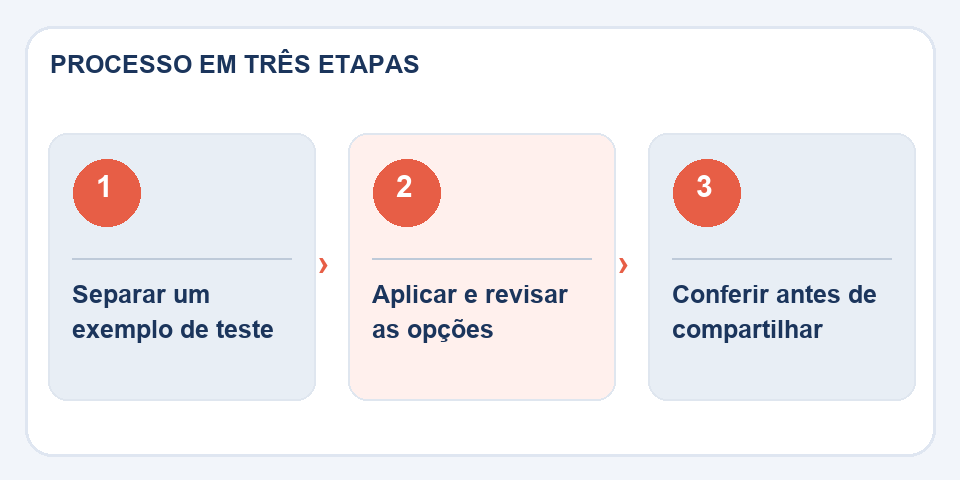
Gambar tunggal sulit untuk dibagikan secara profesional — setiap file terpisah, tidak ada penomoran halaman, dan penerima mungkin kesulitan melihat format yang kurang umum. PDF memecahkan masalah ini: satu file yang terbuka secara universal, dengan semua gambar disusun secara berurutan.
Kasus praktis tidak terhitung banyaknya: seorang arsitek yang menerima foto karya dan perlu menggabungkannya ke dalam laporan, seorang pelajar yang memindai halaman buku dengan ponselnya, atau seorang tenaga penjualan yang perlu mengirimkan katalog produk dalam format profesional.
Kapan menggunakan — 4 kasus paling umum
Pemindaian yang ditingkatkan
Foto dokumen yang diambil dengan smartphone dapat diatur dan diubah menjadi PDF profesional untuk pengiriman resmi.
Laporan foto
Foto inspeksi, pekerjaan atau acara yang diselenggarakan dalam PDF dengan urutan yang benar untuk dipresentasikan kepada klien.
Portofolio visual
Desainer dan fotografer yang ingin menyajikan karya dalam satu PDF tanpa mengurangi kualitas gambar.
Katalog dan menu
Gambar produk atau hidangan diubah menjadi PDF untuk dikirim ke pelanggan melalui email atau WhatsApp.
FileBito vs. alat lainnya
Apakah file saya disimpan di server?
Semua pemrosesan terjadi di browser Anda — tidak satu byte pun file Anda berpindah ke internet. Anda dapat memeriksanya dengan mengaktifkan mode pesawat setelah halaman dimuat.
JPG/JPEG, PNG, WebP, BMP dan GIF didukung. Untuk format lain, pertama-tama gunakan alat Konversi Gambar untuk mengonversinya menjadi PNG atau JPG.
Gambar dimasukkan ke dalam PDF dalam resolusi aslinya tanpa kompresi ulang tambahan, menjaga kualitas yang Anda unggah.
Anda dapat menggunakan ukuran asli gambar sebagai halaman atau menyesuaikannya dengan format standar seperti A4, Letter, dan lain-lain.
FileBito responsif dan berfungsi di browser modern apa pun — Chrome, Safari, dan Firefox di Android dan iOS.
Alat terkait
Foto kuitansi, kwitansi, dan catatan dapat dikumpulkan ke dalam PDF agar mudah dikirim. Urutan gambar menentukan urutan halaman.
Sebelum mengonversi, periksa apakah teksnya jelas dan tidak ada informasi yang terpotong di bagian tepinya. Mengonversi foto ke PDF tidak meningkatkan resolusi aslinya.
Sebelum mengirim PDF
Buka file lengkap setelah mengonversi dan konfirmasikan bahwa tidak ada batas, tanda tangan, atau informasi yang terpotong.
Pemeriksaan menyeluruh dimulai dengan file yang diekspor: buka halaman pertama dan terakhir, cari bagian yang dipotong dan konfirmasikan bahwa pesanannya masuk akal. Untuk dokumen yang akan ditandatangani atau diselesaikan, uji kolomnya dan pertahankan versi sebelumnya. Tergantung pada perubahannya, tanda tangan digital mungkin menjadi tidak valid.
Baca juga
- Putar halaman PDF dan simpan orientasi yang benar
- Hapus halaman PDF tanpa kehilangan dokumen aslinya
- Edit PDF: apa yang dapat diperbaiki tanpa mengulang file
Referensi teknis: organisasi dan penomoran halaman dalam PDF (Adobe).

Fabiano Freitas memiliki gelar di bidang Manajemen Teknologi Informasi dan menulis tentang teknologi yang diterapkan dalam kehidupan sehari-hari, alat digital, dan produktivitas. Di FileBito, ia menerbitkan panduan praktis tentang PDF, gambar, data, dan konversi, dengan memperhatikan privasi, kualitas file, dan hasil pemeriksaan.