
Pembaca PDF: cara memeriksa halaman sebelum berbagi
Buka file PDF langsung di browser, navigasikan halaman dan lihat dokumen tanpa harus menginstal pembaca di komputer Anda.
Sebelum mengirim dokumen, pemindaian cepat di penampil lain mungkin menunjukkan font rusak atau halaman kosong.
Buka file PDF langsung di browser, navigasikan halaman dan lihat dokumen tanpa harus menginstal pembaca di komputer Anda. Untuk mencobanya, buka Pembaca PDF dan ikuti apa yang terjadi dengan contoh nyata.
Pahami alatnya
Perlu membuka dan membaca PDF tanpa menginstal apa pun? Pembaca ini menampilkan PDF apa pun langsung di browser dengan zoom, navigasi halaman, dan mode layar penuh — tanpa plugin, tanpa aplikasi eksternal.
Klik atau seret PDF Anda ke area unggah
Gunakan kontrol untuk mengubah halaman, memperbesar dan melihat
Lihat di browser Anda atau unduh file saat Anda membutuhkannya
Anda mungkin tidak selalu memiliki akses ke pembaca PDF yang terpasang — terutama di komputer umum, perangkat kerja yang dibatasi, atau saat Adobe Reader tidak tersedia. Pembaca online menyelesaikan masalah ini secara instan, di perangkat apa pun yang memiliki browser.
Selain membaca sederhana, pembaca memungkinkan Anda memeriksa konten PDF sebelum mengunduhnya, berbagi tautan pratinjau dengan kolaborator, atau meninjau dokumen yang diterima tanpa harus menginstal perangkat lunak.
Kapan menggunakan — 4 kasus paling umum
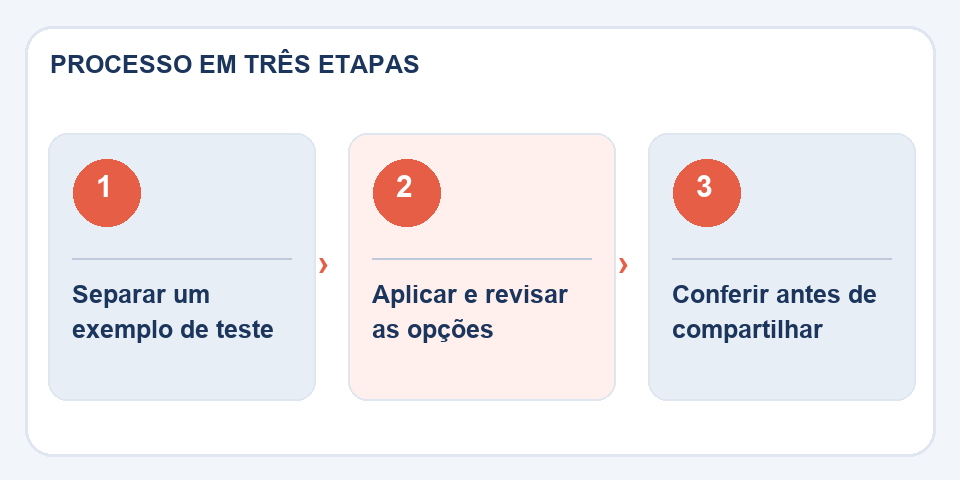
Tampilan cepat
Buka dan tinjau PDF dalam hitungan detik tanpa harus menginstal atau membuka program terpisah.
Komputer tanpa Adobe
Di lingkungan perusahaan atau publik di mana Adobe Reader tidak diinstal, baca PDF melalui browser.
Tinjauan dokumen
Periksa isi PDF yang diterima melalui email sebelum diunduh atau dibuka di program lain.
Ponsel dan tablet
Baca PDF di ponsel Anda tanpa bergantung pada aplikasi tertentu — ini berfungsi di browser seluler apa pun.
FileBito vs. alat lainnya
Apakah file saya disimpan di server?
Semua pemrosesan terjadi di browser Anda — tidak satu byte pun file Anda berpindah ke internet. Anda dapat memeriksanya dengan mengaktifkan mode pesawat setelah halaman dimuat.
Untuk PDF dengan kata sandi pembuka, pertama-tama gunakan alat Hapus Kata Sandi PDF. Setelah membuka proteksi, pembaca menampilkan secara normal.
Pembaca memuat dokumen halaman demi halaman, memungkinkan Anda melihat PDF dengan ratusan halaman tanpa merusak browser.
Setelah membuka PDF di pembaca, gunakan fungsi cetak browser (Ctrl+P) untuk mencetak secara langsung.
FileBito responsif dan berfungsi di browser modern apa pun — Chrome, Safari, dan Firefox di Android dan iOS.
Alat terkait
Pembaca memungkinkan Anda memeriksa halaman, gambar, dan urutan file sebelum mengedit atau berbagi.
Saat Anda menemukan bidang atau lapisan yang tidak muncul dengan benar, bandingkan dokumen tersebut dengan pembaca lain. Beberapa PDF menggunakan fitur yang bervariasi antar aplikasi.
Sebelum mengirim PDF
Periksa file yang disimpan, termasuk lampiran, link, dan halaman akhir, tanpa hanya mengandalkan tampilan pertama.
Pemeriksaan menyeluruh dimulai dengan file yang diekspor: buka halaman pertama dan terakhir, cari bagian yang dipotong dan konfirmasikan bahwa pesanannya masuk akal. Untuk dokumen yang akan ditandatangani atau diselesaikan, uji kolomnya dan pertahankan versi sebelumnya. Tergantung pada perubahannya, tanda tangan digital mungkin menjadi tidak valid.
Baca juga
- Gambar ke PDF: Gabungkan foto dalam urutan yang benar
- Putar halaman PDF dan simpan orientasi yang benar
- Hapus halaman PDF tanpa kehilangan dokumen aslinya
Referensi teknis: organisasi dan penomoran halaman dalam PDF (Adobe).

Fabiano Freitas memiliki gelar di bidang Manajemen Teknologi Informasi dan menulis tentang teknologi yang diterapkan dalam kehidupan sehari-hari, alat digital, dan produktivitas. Di FileBito, ia menerbitkan panduan praktis tentang PDF, gambar, data, dan konversi, dengan memperhatikan privasi, kualitas file, dan hasil pemeriksaan.