
Immagine in PDF: unisci le foto nell'ordine corretto
Converti le tue immagini in un documento PDF. Supporta JPG, PNG, WebP e altri formati. Disporre l'ordine delle immagini prima di generare il PDF finale.
Aggiungere ricevute fotografate in un PDF facilita la consegna, ma l'ordine e il ritaglio delle immagini fanno la differenza.
Converti le tue immagini in un documento PDF. Supporta JPG, PNG, WebP e altri formati. Disporre l'ordine delle immagini prima di generare il PDF finale. Per provarlo, apri Immagine in PDF e segui cosa succede con un esempio reale.
Comprendere lo strumento
Hai bisogno di trasformare foto, stampe o immagini in un documento PDF da inviare, stampare o archiviare? Questo strumento converte JPG, PNG, WebP e altri formati in PDF in pochi secondi, tutto nel browser.
Seleziona una o più immagini (JPG, PNG, WebP, BMP)
Trascina per definire la sequenza delle pagine nel PDF
Perché convertire le immagini in PDF e quando è l'opzione migliore
Le singole immagini sono difficili da condividere a livello professionale: ogni file è separato, non esiste una numerazione delle pagine e il destinatario potrebbe avere difficoltà a visualizzare formati meno comuni. PDF risolve questo: un unico file universalmente aperto, con tutte le immagini organizzate in sequenza.
I casi pratici sono innumerevoli: un architetto che riceve le foto dei suoi lavori e ha bisogno di consolidarle in una relazione, uno studente che ha scansionato le pagine di un libro con il cellulare, o un venditore che ha bisogno di inviare un catalogo prodotti in formato professionale.
Quando usarlo: i 4 casi più comuni
Scansione improvvisata
Le foto dei documenti scattate con lo smartphone possono essere organizzate e convertite in PDF professionali per l'invio ufficiale.
Rapporti fotografici
Foto di sopralluogo, lavoro o evento organizzate in PDF con la sequenza corretta per la presentazione al cliente.
Portfolio visivi
Designer e fotografi che desiderano presentare il lavoro in un unico PDF senza compromettere la qualità delle immagini.
Cataloghi e menù
Immagini di prodotti o piatti convertite in PDF da inviare ai clienti via email o WhatsApp.
FileBito rispetto ad altri strumenti
I miei file sono archiviati su un server?
Tutta l'elaborazione avviene nel tuo browser: non un singolo byte dei tuoi file viaggia su Internet. Puoi verificarlo attivando la modalità aereo dopo il caricamento della pagina.
Sono supportati JPG/JPEG, PNG, WebP, BMP e GIF. Per gli altri formati, utilizza prima lo strumento Converti immagine per convertirli in PNG o JPG.
Le immagini vengono inserite nel PDF nella loro risoluzione originale senza ulteriore ricompressione, mantenendo la qualità caricata.
Puoi utilizzare la dimensione originale dell'immagine come una pagina o adattarla a formati standard come A4, Lettera, tra gli altri.
FileBito è reattivo e funziona con qualsiasi browser moderno: Chrome, Safari e Firefox su Android e iOS.
Strumenti correlati
Le foto di ricevute, ricevute e note possono essere raccolte in PDF per un facile invio. L'ordine delle immagini definisce l'ordine delle pagine.
Prima della conversione verificare che i testi siano chiari e che non vi siano informazioni tagliate ai bordi. La conversione della foto in PDF non migliora la risoluzione originale.
Prima di inviare il PDF
Apri il file completo dopo la conversione e verifica che nessun bordo, firma o informazione sia stato ritagliato.
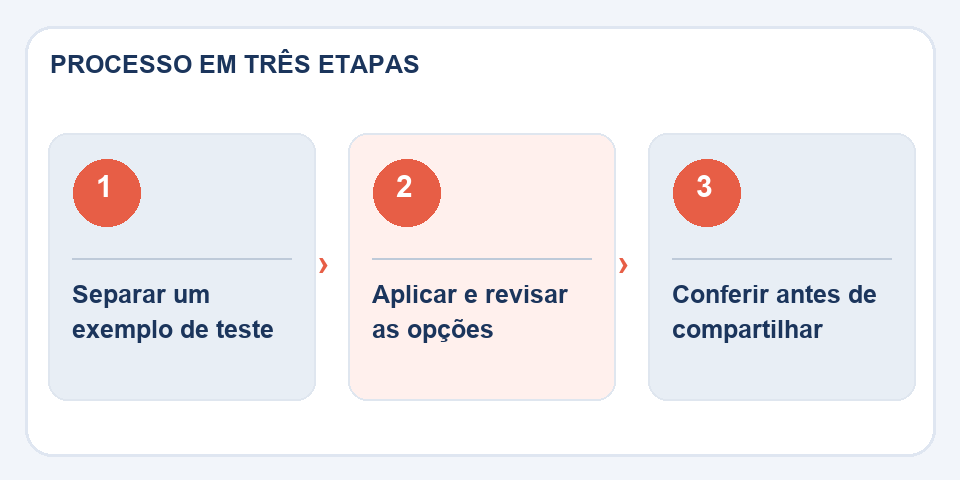
Un controllo accurato inizia dal file esportato: apri la prima e l'ultima pagina, cerca le sezioni tagliate e conferma che l'ordine ha senso. Per i documenti che verranno firmati o completati, testa i campi e conserva una versione precedente. A seconda della modifica, le firme digitali potrebbero non essere più valide.
Leggi anche
- Ruota le pagine PDF e salva l'orientamento corretto
- Elimina le pagine PDF senza perdere il documento originale
- Modifica PDF: cosa si può correggere senza rifare il file
Riferimento tecnico: organizzazione e numerazione delle pagine in PDF (Adobe).

Fabiano Freitas è laureato in Management dell'Information Technology e scrive di tecnologia applicata alla vita quotidiana, strumenti digitali e produttività. Su FileBito pubblica guide pratiche su PDF, immagini, dati e conversioni, con attenzione alla privacy, alla qualità dei file e al controllo dei risultati.