
Lettore PDF: come controllare le pagine prima di condividerle
Apri i file PDF direttamente nel browser, naviga tra le pagine e consulta i documenti senza dover installare un lettore sul tuo computer.
Prima di inviare un documento, una rapida scansione in un altro visualizzatore potrebbe rivelare caratteri danneggiati o pagine vuote.
Apri i file PDF direttamente nel browser, naviga tra le pagine e consulta i documenti senza dover installare un lettore sul tuo computer. Per provarlo, apri Lettore PDF e segui cosa succede con un esempio reale.
Comprendere lo strumento
Hai bisogno di aprire e leggere un PDF senza installare nulla? Questo lettore visualizza qualsiasi PDF direttamente nel browser con zoom, navigazione della pagina e modalità a schermo intero: senza plug-in, senza applicazioni esterne.
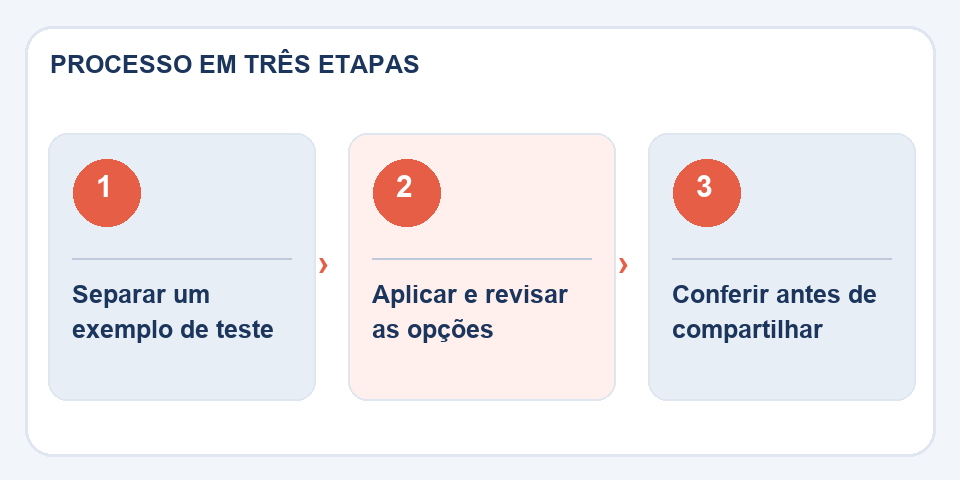
Fai clic o trascina il tuo PDF nell'area di caricamento
Utilizza i controlli per cambiare pagina, ingrandire e visualizzare
Visualizza nel tuo browser o scarica il file quando ne hai bisogno
Potresti non avere sempre accesso a un lettore PDF installato, soprattutto su computer pubblici, dispositivi di lavoro con restrizioni o quando Adobe Reader non è disponibile. Un lettore online risolve questo problema istantaneamente, su qualsiasi dispositivo dotato di browser.
Oltre alla semplice lettura, il lettore permette di verificare il contenuto di un PDF prima di scaricarlo, condividere un collegamento di anteprima con i collaboratori o rivedere i documenti ricevuti senza dover installare software.
Quando usarlo: i 4 casi più comuni
Visualizzazione rapida
Apri e rivedi un PDF in pochi secondi senza dover installare o aprire un programma separato.
Computer senza Adobe
In ambienti aziendali o pubblici in cui Adobe Reader non è installato, leggi i PDF tramite il browser.
Revisione dei documenti
Controlla il contenuto dei PDF ricevuti via e-mail prima di scaricarli o aprirli in altri programmi.
Cellulare e tablet
Leggi i PDF sul tuo telefono senza fare affidamento su app specifiche: funziona su qualsiasi browser mobile.
FileBito rispetto ad altri strumenti
I miei file sono archiviati su un server?
Tutta l'elaborazione avviene nel tuo browser: non un singolo byte dei tuoi file viaggia su Internet. Puoi verificarlo attivando la modalità aereo dopo il caricamento della pagina.
Per i PDF con una password di apertura, utilizzare prima lo strumento Rimuovi password PDF. Dopo aver rimosso la protezione, il lettore viene visualizzato normalmente.
Il lettore carica il documento pagina per pagina, consentendoti di visualizzare PDF con centinaia di pagine senza bloccare il browser.
Dopo aver aperto il PDF nel lettore, utilizza la funzione di stampa del browser (Ctrl+P) per stampare direttamente.
FileBito è reattivo e funziona con qualsiasi browser moderno: Chrome, Safari e Firefox su Android e iOS.
Strumenti correlati
Il lettore consente di controllare le pagine, le immagini e l'ordine di un file prima di modificarlo o condividerlo.
Quando trovi campi o livelli che non vengono visualizzati correttamente, confronta il documento con un altro lettore. Alcuni PDF utilizzano funzionalità che variano a seconda delle applicazioni.
Prima di inviare il PDF
Controlla il file salvato, compresi allegati, link e pagine finali, senza affidarti esclusivamente alla prima visualizzazione.
Un controllo accurato inizia dal file esportato: apri la prima e l'ultima pagina, cerca le sezioni tagliate e conferma che l'ordine ha senso. Per i documenti che verranno firmati o completati, testa i campi e conserva una versione precedente. A seconda della modifica, le firme digitali potrebbero non essere più valide.
Leggi anche
- Immagine in PDF: unisci le foto nell'ordine corretto
- Ruota le pagine PDF e salva l'orientamento corretto
- Elimina le pagine PDF senza perdere il documento originale
Riferimento tecnico: organizzazione e numerazione delle pagine in PDF (Adobe).

Fabiano Freitas è laureato in Management dell'Information Technology e scrive di tecnologia applicata alla vita quotidiana, strumenti digitali e produttività. Su FileBito pubblica guide pratiche su PDF, immagini, dati e conversioni, con attenzione alla privacy, alla qualità dei file e al controllo dei risultati.