
Afbeelding naar PDF: Voeg foto's in de juiste volgorde samen
Converteer uw afbeeldingen naar een PDF-document. Ondersteunt JPG, PNG, WebP en andere formaten. Bepaal de volgorde van de afbeeldingen voordat u de definitieve PDF genereert.
Het toevoegen van gefotografeerde bonnen in een PDF maakt de levering eenvoudiger, maar de volgorde en het bijsnijden van de afbeeldingen maken een verschil.
Converteer uw afbeeldingen naar een PDF-document. Ondersteunt JPG, PNG, WebP en andere formaten. Bepaal de volgorde van de afbeeldingen voordat u de definitieve PDF genereert. Om het te proberen, opent u Afbeelding naar PDF en volg wat er gebeurt met een echt voorbeeld.
Begrijp het hulpmiddel
Wilt u foto's, afdrukken of afbeeldingen omzetten in een PDF-document om te verzenden, af te drukken of te archiveren? Deze tool converteert JPG, PNG, WebP en andere formaten binnen enkele seconden naar PDF – allemaal in de browser.
Selecteer een of meer afbeeldingen (JPG, PNG, WebP, BMP)
Sleep om de paginavolgorde in de PDF te definiëren
Waarom afbeeldingen naar PDF converteren en wanneer dit de beste optie is
Afzonderlijke afbeeldingen zijn moeilijk professioneel te delen: elk bestand is afzonderlijk, er is geen paginanummering en de ontvanger kan moeite hebben met het bekijken van minder gebruikelijke formaten. PDF lost dit op: één universeel open bestand, waarin alle afbeeldingen op volgorde zijn gerangschikt.
Praktijkgevallen zijn legio: een architect die foto's van werk ontvangt en deze wil consolideren in een rapport, een student die met zijn mobiele telefoon boekpagina's scant, of een verkoper die een productcatalogus in professioneel formaat moet versturen.
Wanneer gebruiken: de 4 meest voorkomende gevallen
Geïmproviseerd scannen
Foto's van documenten die met een smartphone zijn gemaakt, kunnen worden georganiseerd en omgezet in een professionele PDF voor officiële verzending.
Fotoreportages
Foto's van inspectie, werk of evenement georganiseerd in een PDF met de juiste volgorde voor presentatie aan de klant.
Visuele portefeuilles
Ontwerpers en fotografen die werk in één PDF willen presenteren zonder dat dit ten koste gaat van de kwaliteit van de afbeeldingen.
Catalogi en menu's
Afbeeldingen van producten of gerechten omgezet in PDF om via e-mail of WhatsApp naar klanten te sturen.
FileBito versus andere tools
Worden mijn bestanden op een server opgeslagen?
Alle verwerking vindt plaats in uw browser; geen enkele byte van uw bestanden reist over internet. U kunt dit controleren door de vliegtuigmodus in te schakelen nadat de pagina is geladen.
JPG/JPEG, PNG, WebP, BMP en GIF worden ondersteund. Voor andere formaten gebruikt u eerst de tool Afbeelding converteren om ze naar PNG of JPG te converteren.
Afbeeldingen worden in de oorspronkelijke resolutie in de PDF ingevoegd, zonder extra hercompressie, waardoor de kwaliteit die u hebt geüpload behouden blijft.
U kunt de originele grootte van de afbeelding als pagina gebruiken of deze aanpassen aan standaardformaten zoals onder andere A4, Letter.
FileBito is responsief en werkt in elke moderne browser: Chrome, Safari en Firefox op Android en iOS.
Gerelateerde hulpmiddelen
Foto's van bonnen, kwitanties en notities kunnen worden verzameld in PDF's, zodat ze eenvoudig kunnen worden verzonden. De volgorde van de afbeeldingen bepaalt de volgorde van de pagina's.
Controleer vóór het converteren of de teksten duidelijk zijn en of er geen informatie aan de randen is afgesneden. Het converteren van de foto naar PDF verbetert de oorspronkelijke resolutie niet.
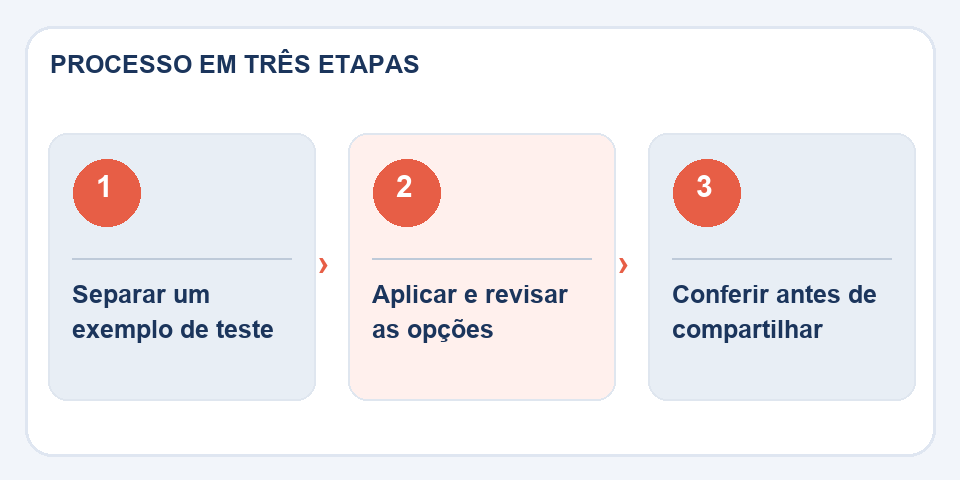
Voordat u de PDF verzendt
Open het volledige bestand na het converteren en controleer of er geen randen, handtekeningen of informatie zijn bijgesneden.
Een zorgvuldige controle begint met het geëxporteerde bestand: open de eerste en laatste pagina, zoek naar geknipte secties en bevestig dat de volgorde logisch is. Voor documenten die worden ondertekend of ingevuld, test u de velden en bewaart u een eerdere versie. Afhankelijk van de wijziging kunnen digitale handtekeningen ongeldig worden.
Lees ook
- Roteer PDF-pagina's en sla de juiste richting op
- Verwijder PDF-pagina's zonder het originele document te verliezen
- PDF bewerken: wat kan worden gecorrigeerd zonder het bestand opnieuw uit te voeren
Technische referentie: organisatie en nummering van pagina's in PDF (Adobe).

Fabiano Freitas heeft een diploma in Information Technology Management en schrijft over technologie toegepast op het dagelijks leven, digitale hulpmiddelen en productiviteit. Bij FileBito publiceert het praktische richtlijnen over PDF, afbeeldingen, data en conversies, met aandacht voor privacy, bestandskwaliteit en controleresultaten.