
Znak wodny PDF: jak rozpoznać kopię bez przeszkadzania w czytaniu
Dowiedz się, jak ustawić tekst, przezroczystość i położenie znaku wodnego sygnalizującego wersje robocze lub wersje wewnętrzne.
„PROJEKT”, „DO UŻYTKU WEWNĘTRZNEGO” lub nazwa projektu mogą pomóc w rozróżnieniu dokumentów znajdujących się w obiegu. Problem zaczyna się, gdy znak wodny staje się na tyle mocny, że zakrywa cyfry w tabeli lub sprawia, że czytanie umowy staje się męczące. Efekt powinien informować, a nie konkurować z treścią.
Zacznij od celu marki
Jeśli służy do wskazania wersji tymczasowej, zwykle wystarczy krótkie słowo. Jeśli celem jest identyfikacja odbiorcy, załącz tylko to, co niezbędne do rozpoznania kopii. Unikaj umieszczania danych osobowych w dokumentach, które mogą być szeroko rozpowszechniane.
Ukośny znacznik środka jest łatwo widoczny, ale może przeciąć podpisy i grafikę. Dyskretny tekst w stopce jest mniej inwazyjny, ale łatwiej go niezauważyć. Wybór zależy od zastosowania: recenzja wewnętrzna, prezentacja propozycji lub dystrybucja materiałów do nauki.
Kontrast i przezroczystość wymagają testów
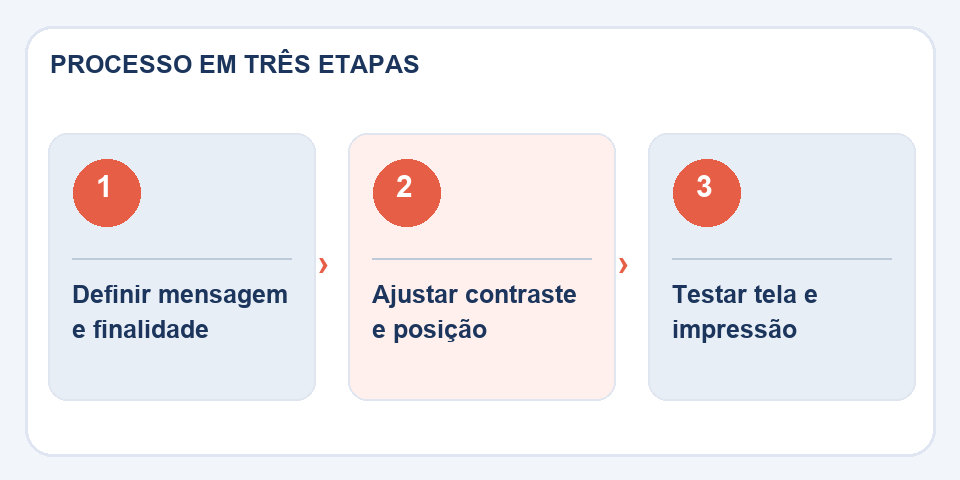
W narzędziuZnak wodny PDF, preferuj delikatne odcienie i sprawdzaj przezroczystość na jasnym i ciemnym tle. Prawie niewidoczny znak na białym papierze może być bardzo widoczny na fotografii. Testuj także strony z gęstymi tabelami i przypisami.
Rozmiar ma znaczenie. Bardzo duże litery przecinają ważne obszary; Za małe nie spełniają swojej funkcji. Pomyśl o czytaniu na ekranie telefonu komórkowego, ponieważ większość plików PDF otwiera się przy zmniejszonym powiększeniu.
Nie myl identyfikacji z ochroną praw
Znacznik wizualny może zniechęcić do niewłaściwego użycia i sprawić, że status wydania będzie jasny. Nie zapobiega wyodrębnianiu stron, zrzutom ekranu ani rekonstrukcji dokumentów. Aby kontrolować dostęp, oprócz brandingu korzystaj z odpowiednich uprawnień i kanałów.
Na koniec otwórz wyeksportowaną wersję w innym czytniku i sprawdź, czy marka pojawia się na wszystkich oczekiwanych stronach. Jeżeli dokument będzie drukowany w trybie czarno-białym, wykonaj wydruk próbny; niektóre odcienie blakną na papierze, podczas gdy inne wydają się ciemniejsze niż na ekranie.
Pozycja zmienia się w zależności od strony
Znak sprawdzający się na okładce z dużymi pustymi obszarami może zakrywać liczby w tabeli lub szczegóły na rysunku technicznym. Najpierw wykonaj próbę na najgęstszej stronie. Jeśli dokument zawiera grafikę, mapy lub zdjęcia, rozważ dyskretną stopkę lub ukośny znak o wystarczającej przezroczystości, aby nie konkurować z informacją.
Tekst też trzeba przemyśleć. „Projekt do recenzji” opisuje stan tymczasowy; „Kopia konsultacyjna” wskazuje cel. Korzystanie z opcji „Poufne” bez prawdziwej polityki dystrybucji może stworzyć fałszywe bezpieczeństwo. Widoczny znak wodny nie zapobiega automatycznie kopiowaniu tekstu ani nie zastępuje kontroli dostępu. Przed dostarczeniem wydrukuj lub wyświetl w skali szarości: kolory, które na monitorze wydają się miękkie, mogą stać się ciemne, gdy drukarka przekształci stronę.
Przeczytaj także
- Nagłówek i stopka w formacie PDF: porządkuj wersje i unikaj nieporozumień
- HTML do PDF: zamień stronę w dokument bez utraty najważniejszych informacji
- Boczne strony PDF: jak obracać bez ponownego wykonywania dokumentu
Informacje techniczne: organizacja i numeracja stron w formacie PDF (Adobe).
Często pojawiające się pytania
Czy znak wodny uniemożliwia kopiowanie pliku PDF?
Nie. Wizualnie identyfikuje kopię, ale nie pełni funkcji ochrony kryptograficznej.
Czy lepiej używać tekstu ukośnego?
To zależy od dokumentu. Dyskretne rozmieszczenie może działać najlepiej, gdy znajdują się tabele i podpisy.

Fabiano Freitas posiada dyplom z zarządzania technologiami informatycznymi i pisze o technologii stosowanej w życiu codziennym, narzędziach cyfrowych i produktywności. W FileBito publikuje praktyczne wskazówki dotyczące plików PDF, obrazów, danych i konwersji, zwracając uwagę na prywatność, jakość plików i sprawdzanie wyników.